blender 4.1.1 色設定 20240502
起動すると
すでに色設定がされてる場合は
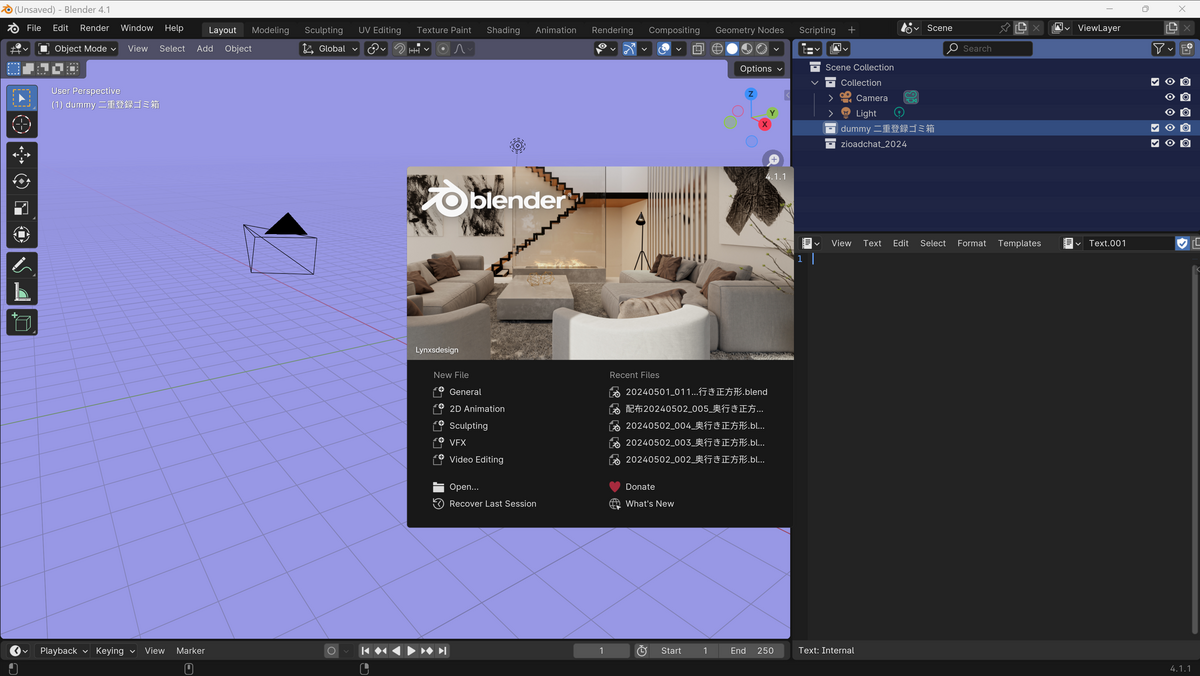
こんな感じ
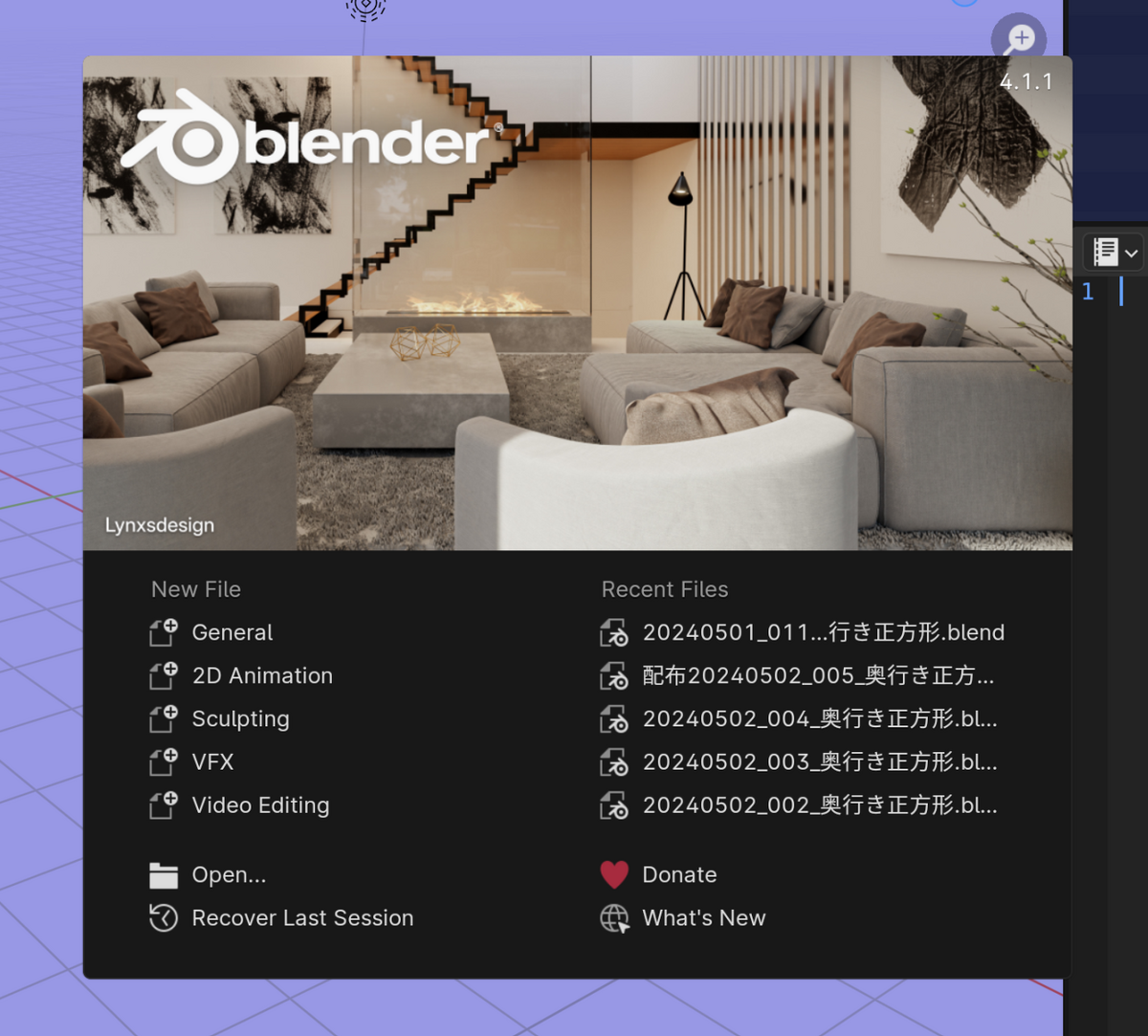
画面の中央辺りに 出ている
この画面は
画面を適当にクリックすると消える
Splash Screen
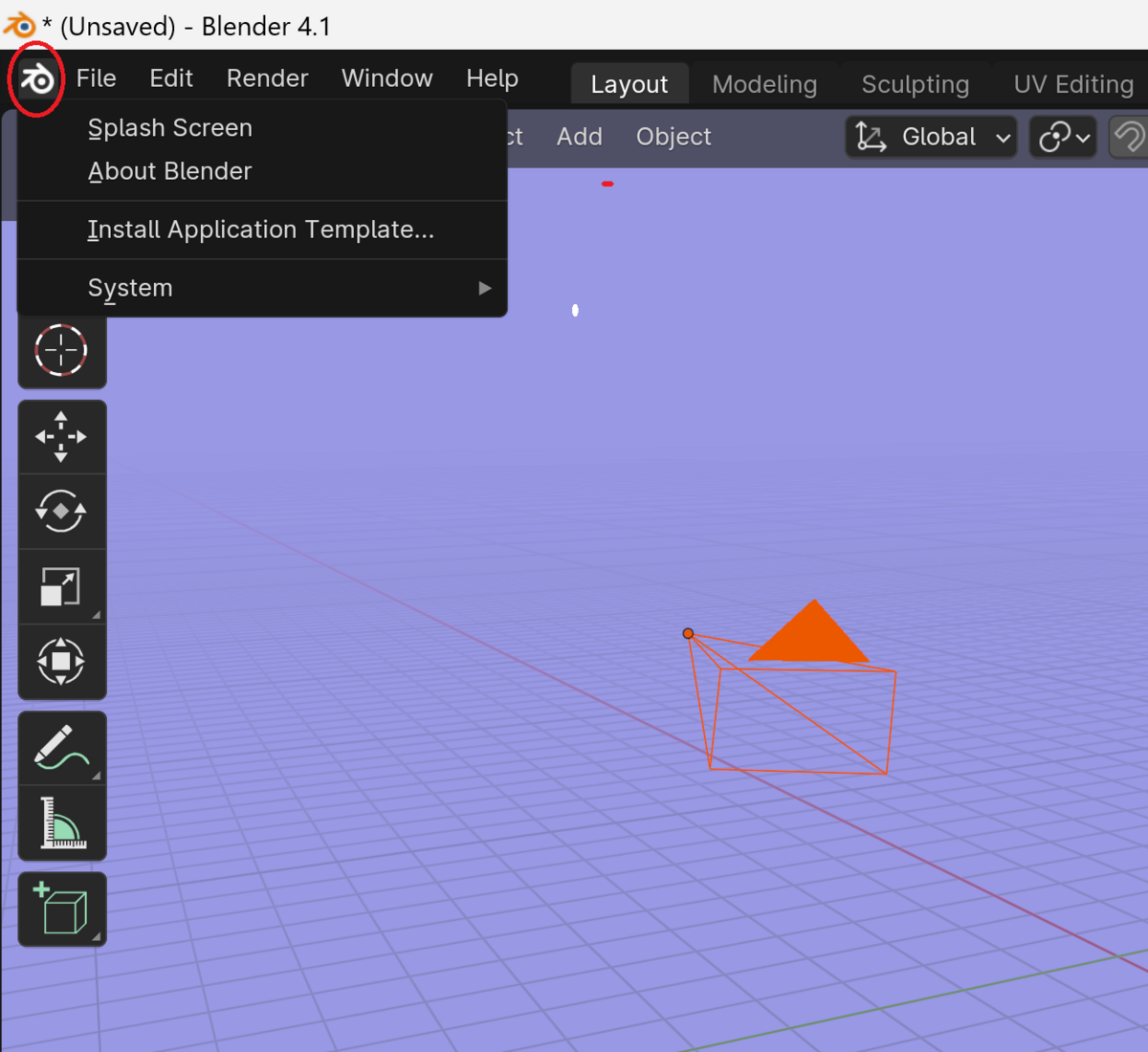
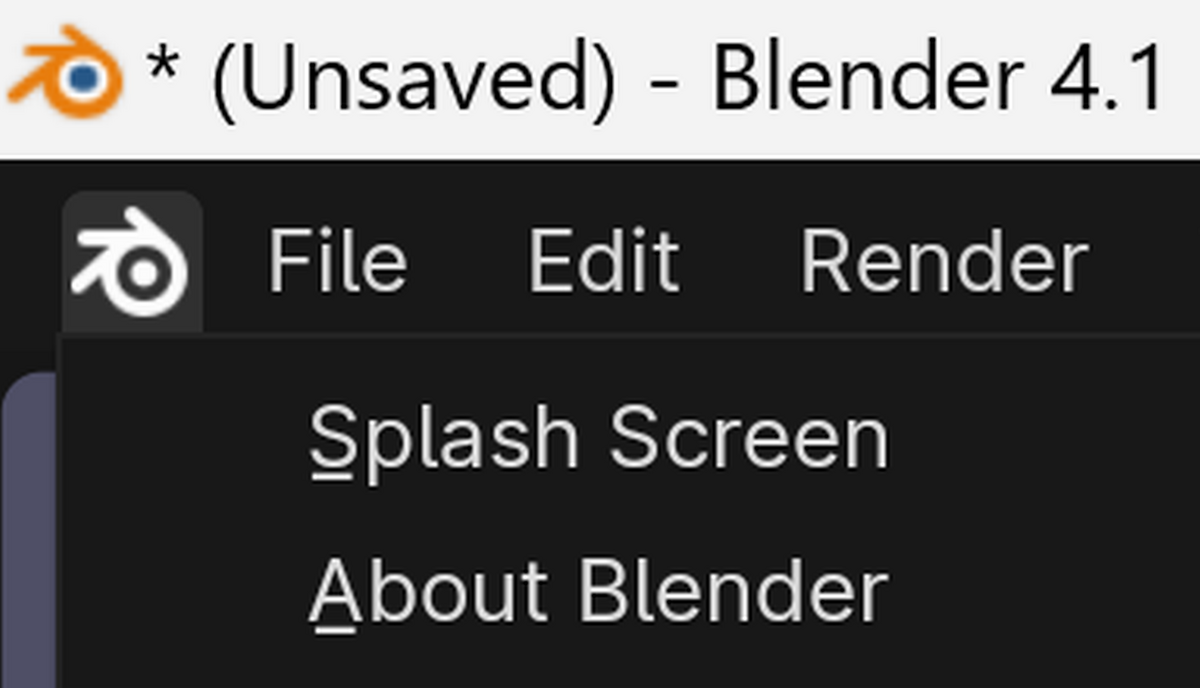
画面の blender
ロゴマーク ?
アイコン ?
クリック
Splash Screen(スプラッシュ画面) - Blender 4.1 Manual
https://docs.blender.org/manual/ja/latest/interface/window_system/splash.html
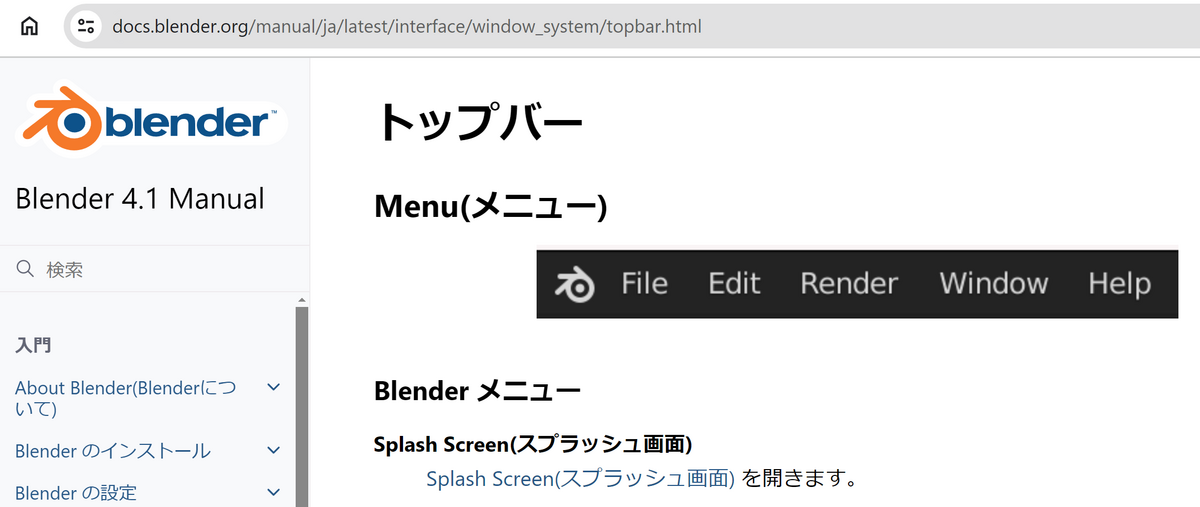
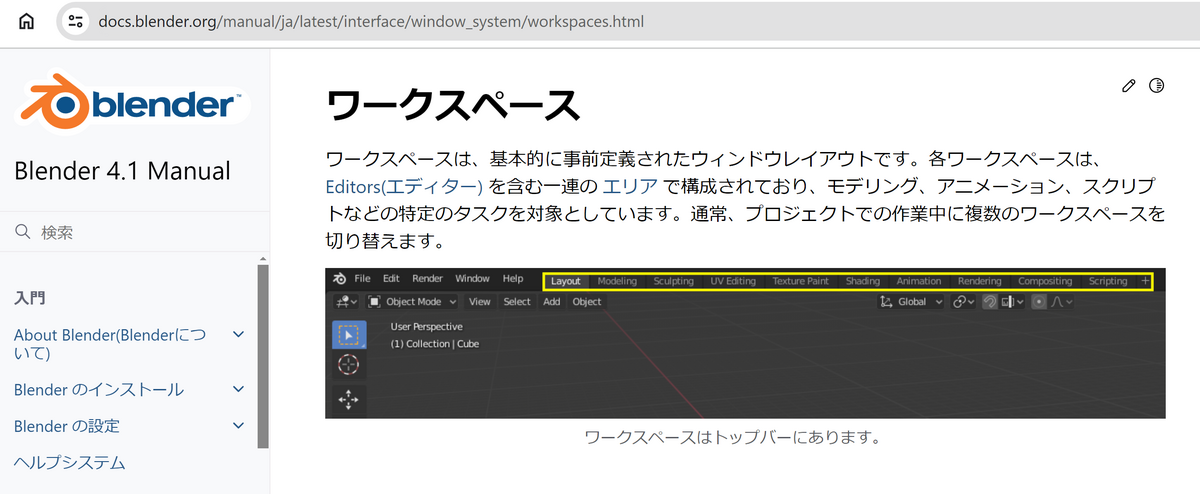
https://docs.blender.org/manual/ja/latest/interface/window_system/topbar.html
File
Edit
Render
Window
Help
までの項目が トップバー らしい
https://blog.hatena.ne.jp/million2024/million2024.hatenablog.com/edit?entry=6801883189103148035
トップバーの Help より 右側を
トップバーに表示されている ワークスペースと 呼ぶらしい
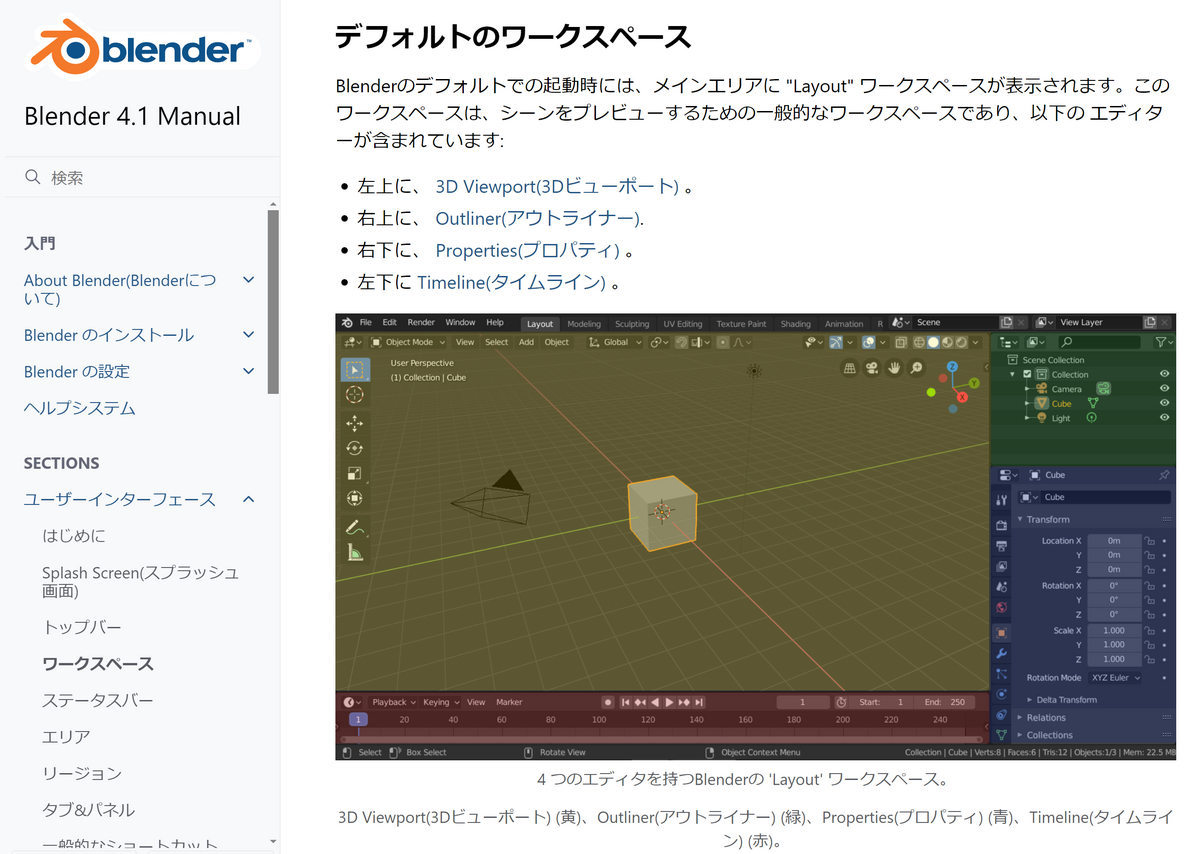
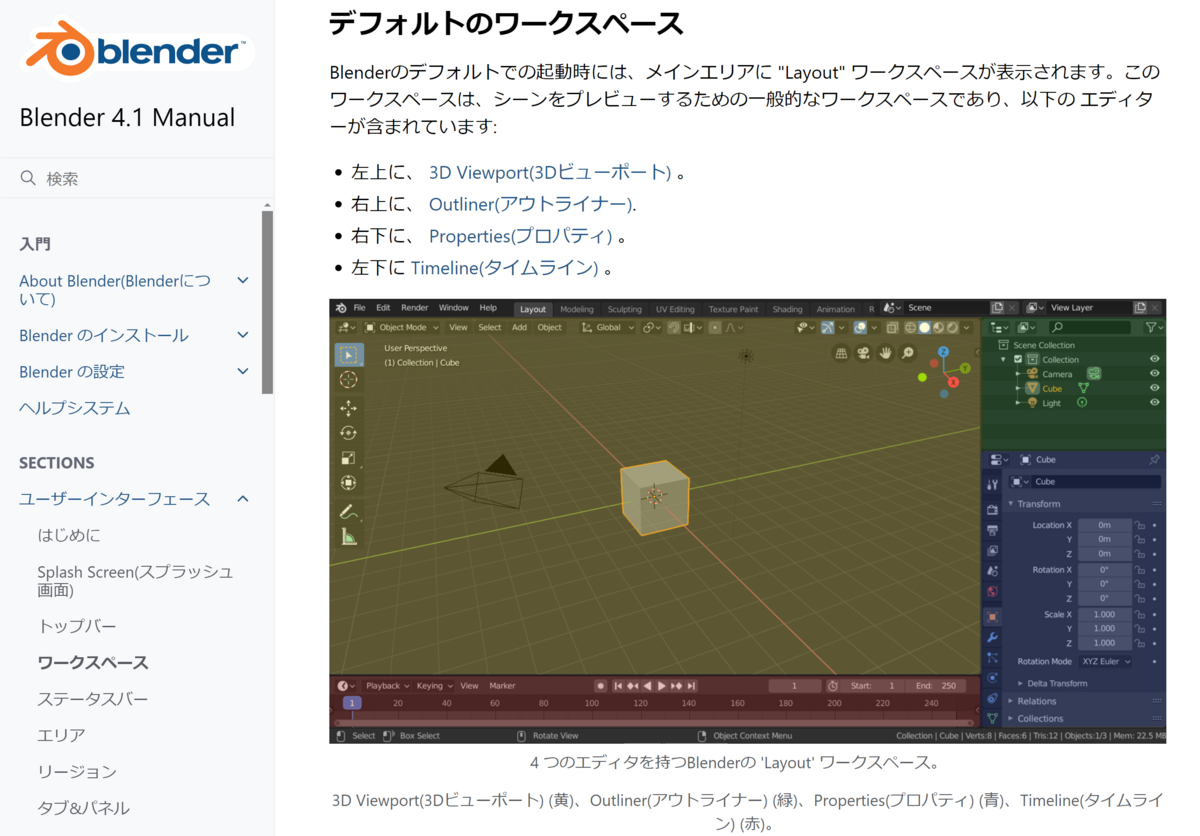
左上に、 3D Viewport(3Dビューポート) 。
右上に、 Outliner(アウトライナー).
右下に、 Properties(プロパティ) 。
左下に Timeline(タイムライン) 。
4 つのエディタを持つBlenderの 'Layout' ワークスペース
https://docs.blender.org/manual/ja/latest/interface/window_system/workspaces.html
それでは 俺ファイルを Google Drive から
ダウンロードしてくれ
「配布20240502_005_奥行き正方形.blend」を共有
配布20240502_005_奥行き正方形.blend - Google ドライブ
https://drive.google.com/file/d/1kX5Gce2bT8sW5HCa3uZp_gNlVdIvScRW/view?usp=sharing
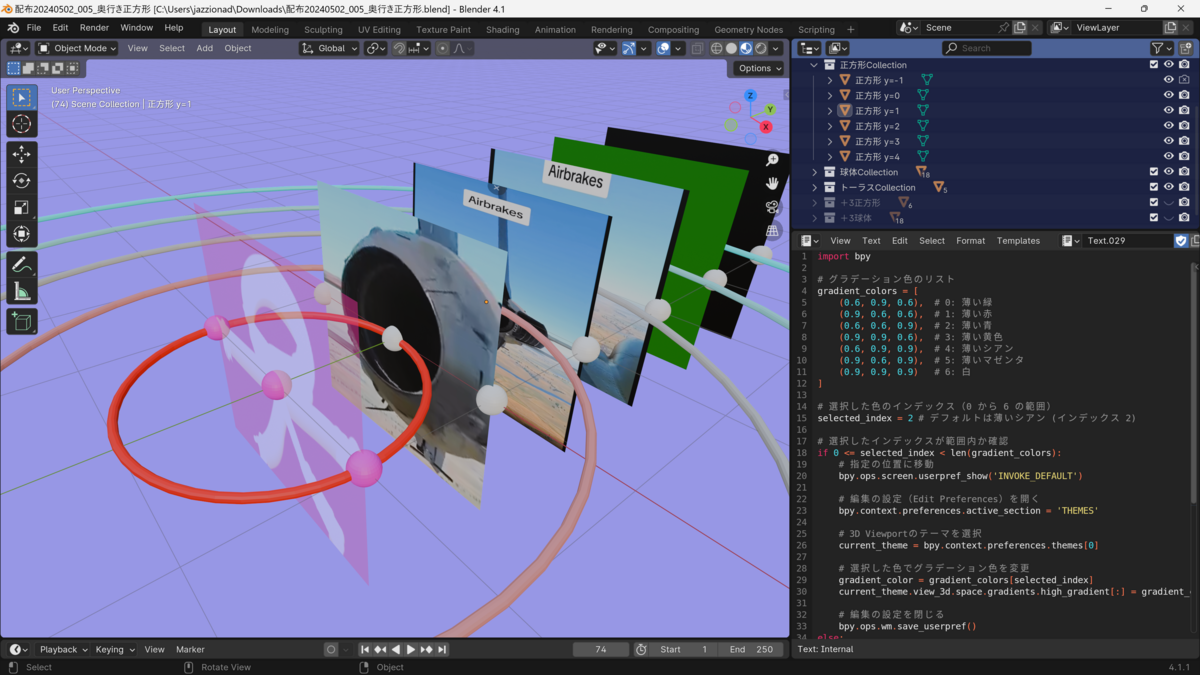
画面が3分割されている
左下の Timeline(タイムライン) は 無視
既に色設定されてる 背景色なので
工場出荷の 初期設定に戻す

トップバーの
File
Defaults
Load Factory Settings
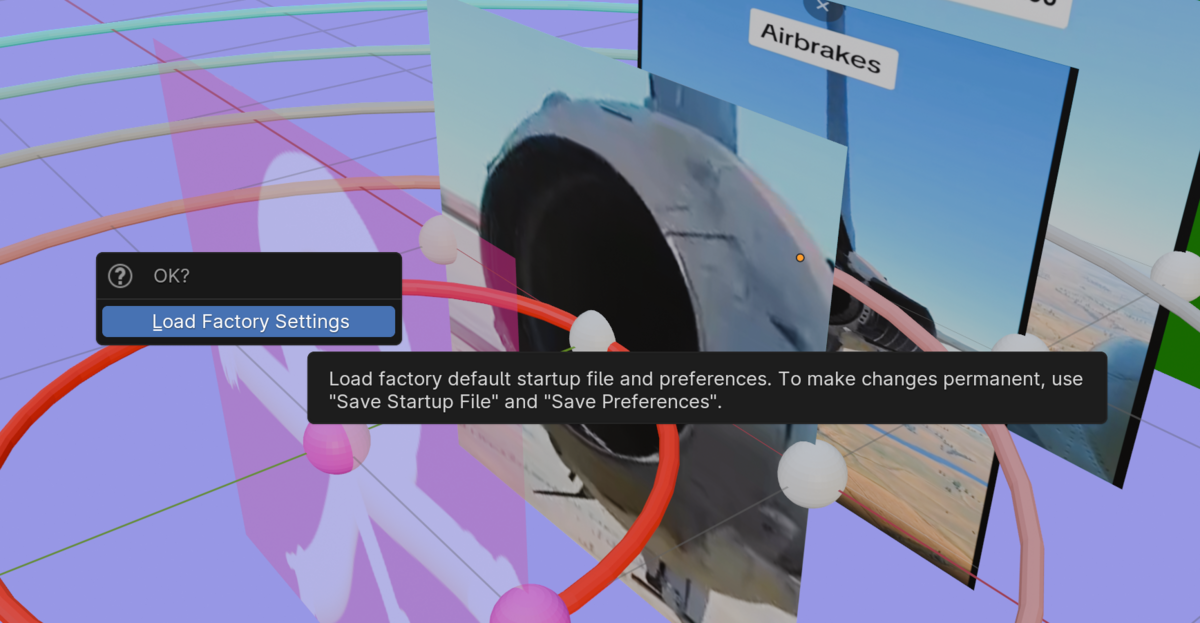
Load Factory Settings を
実行する
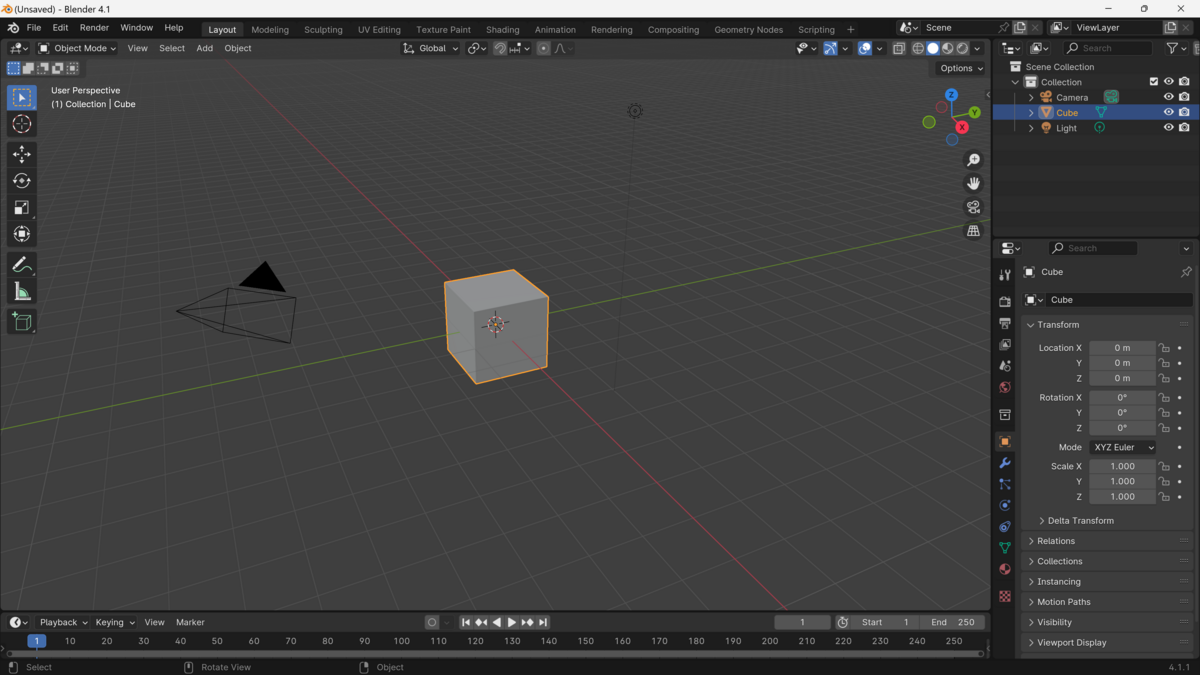
初期設定の背景色に なっている
ここで もう一度
ダウンロードしてくれた
俺ファイルを開く
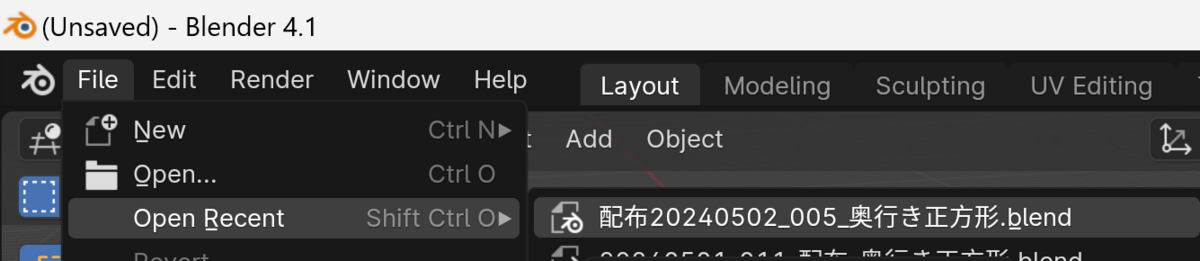
トップバー
File
Open Recent
配布20240502_005_奥行き正方形.blend
これを開くと
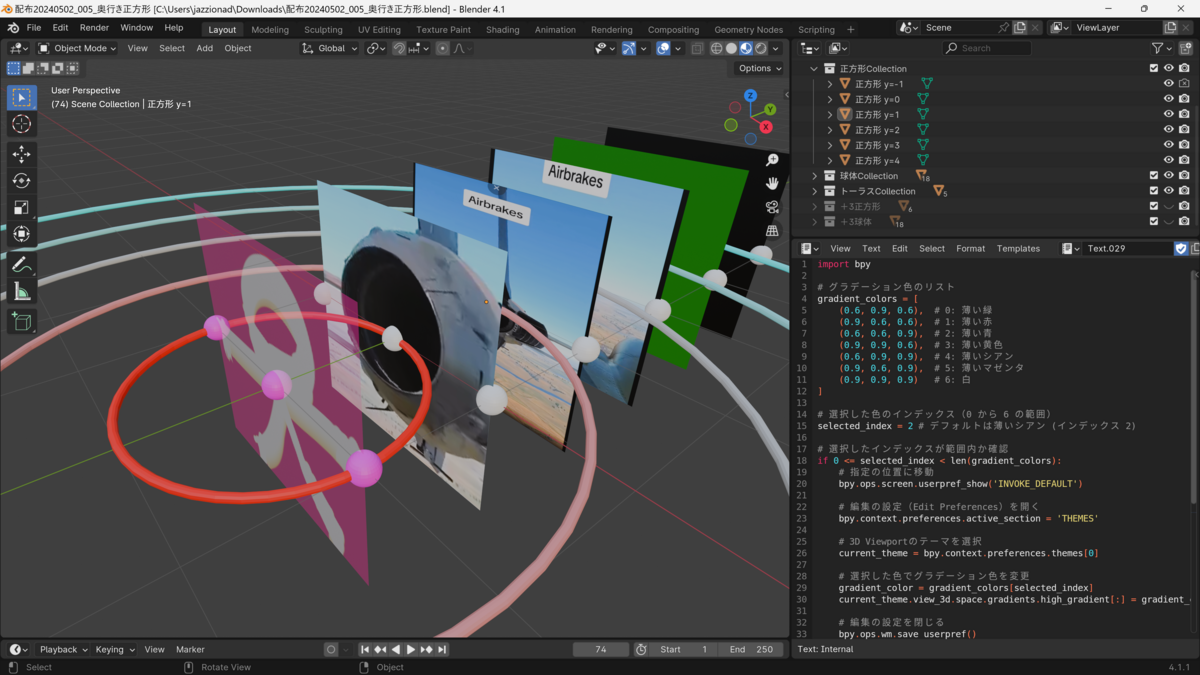
こんな画面か
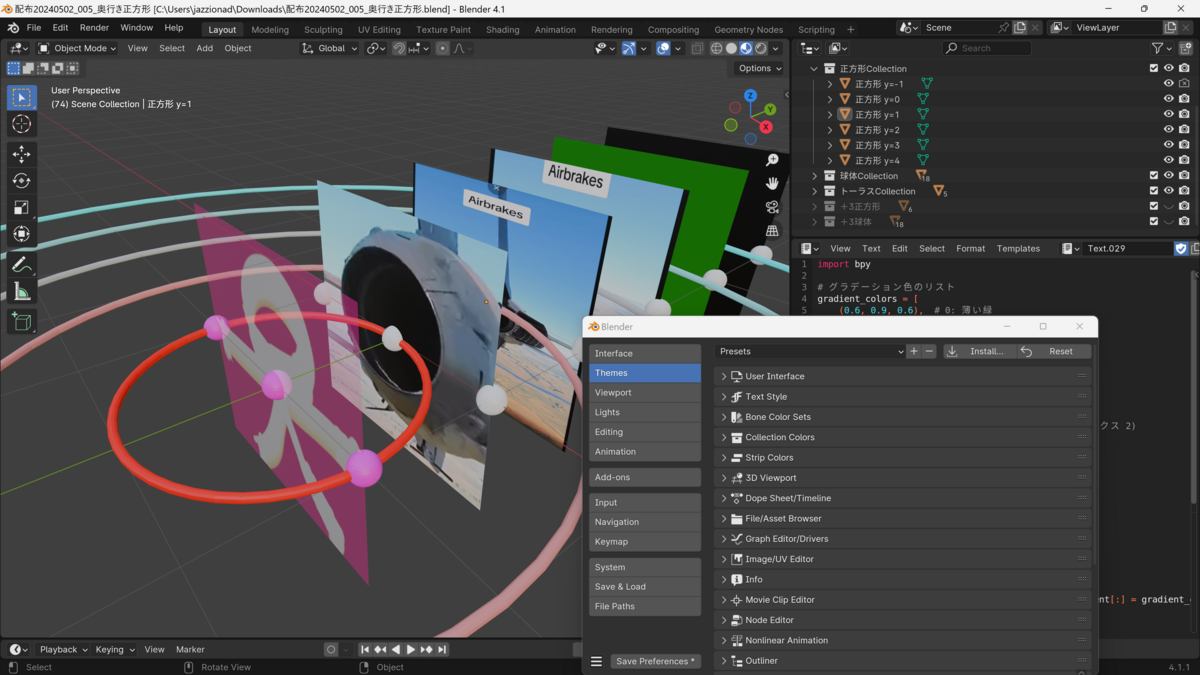
こんな画面になっている
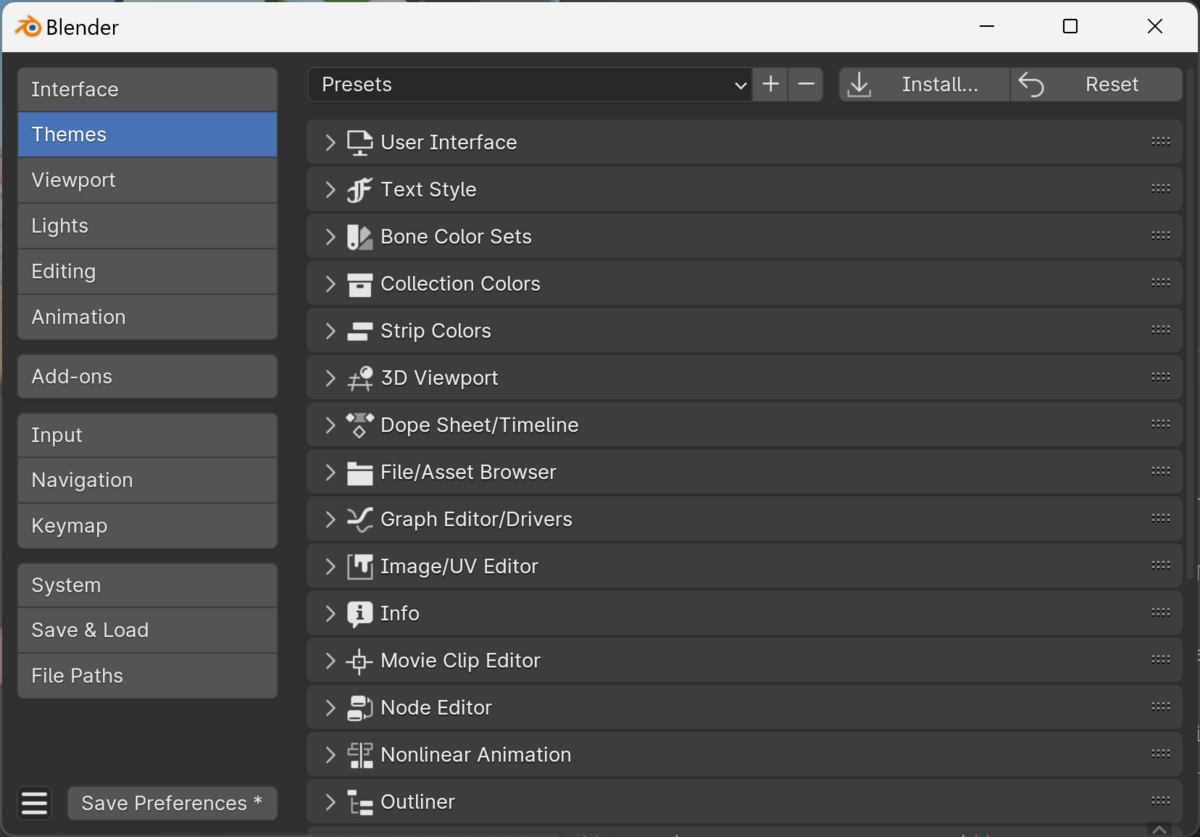
こういう小窓が 開いている
この小窓は
トップバー
Edit
preferences で 開く
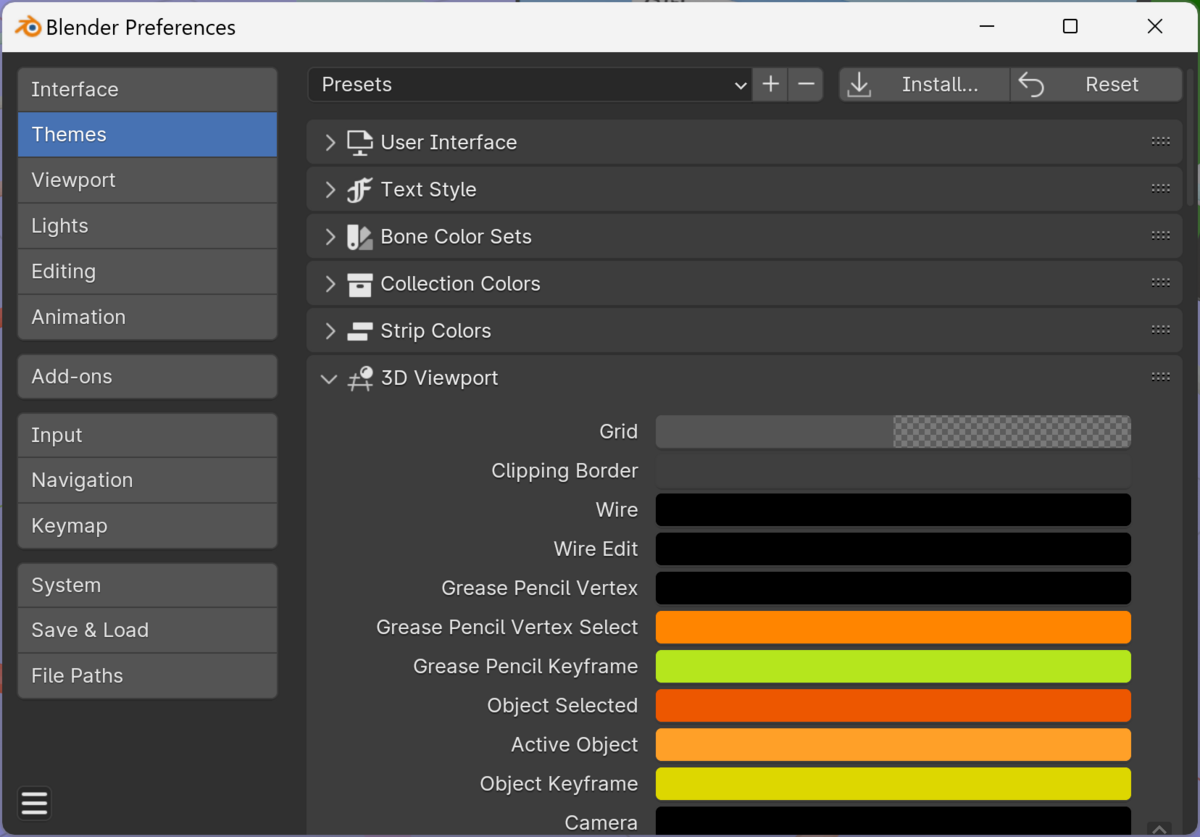
左側の選択項目から
Themes を選び
そのサブフォルダ的な 右側
選択項目群から
3D Viewport 選択
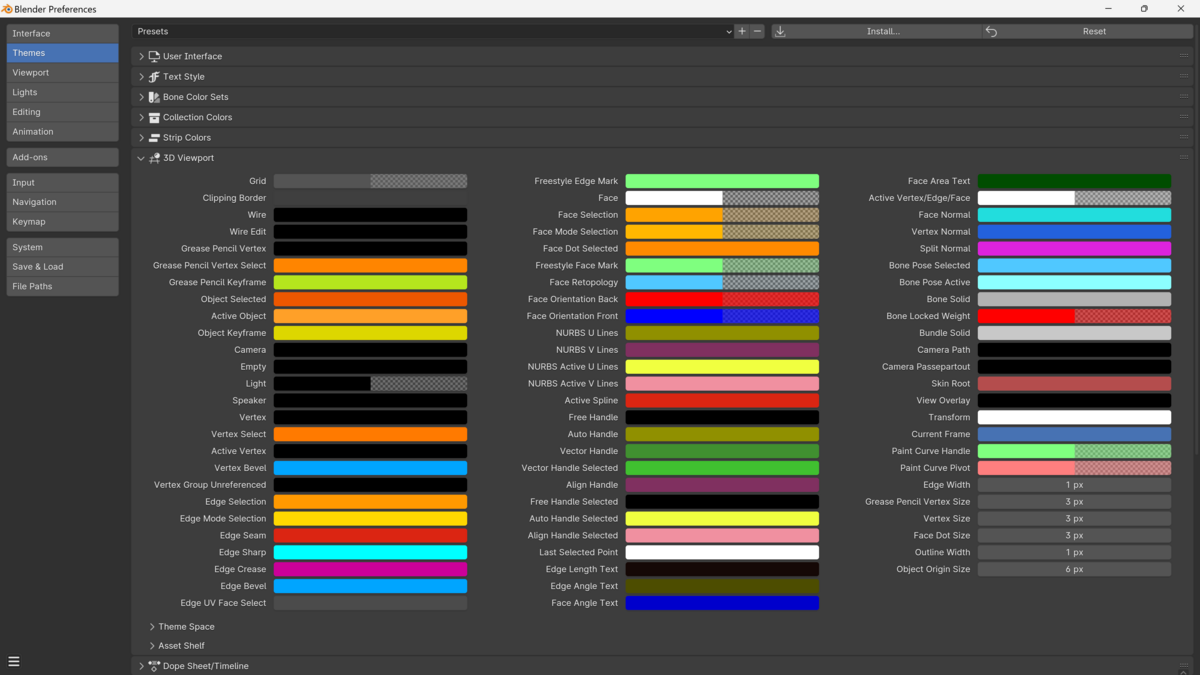
小窓を モニター画面 最大にすると
こんな感じ
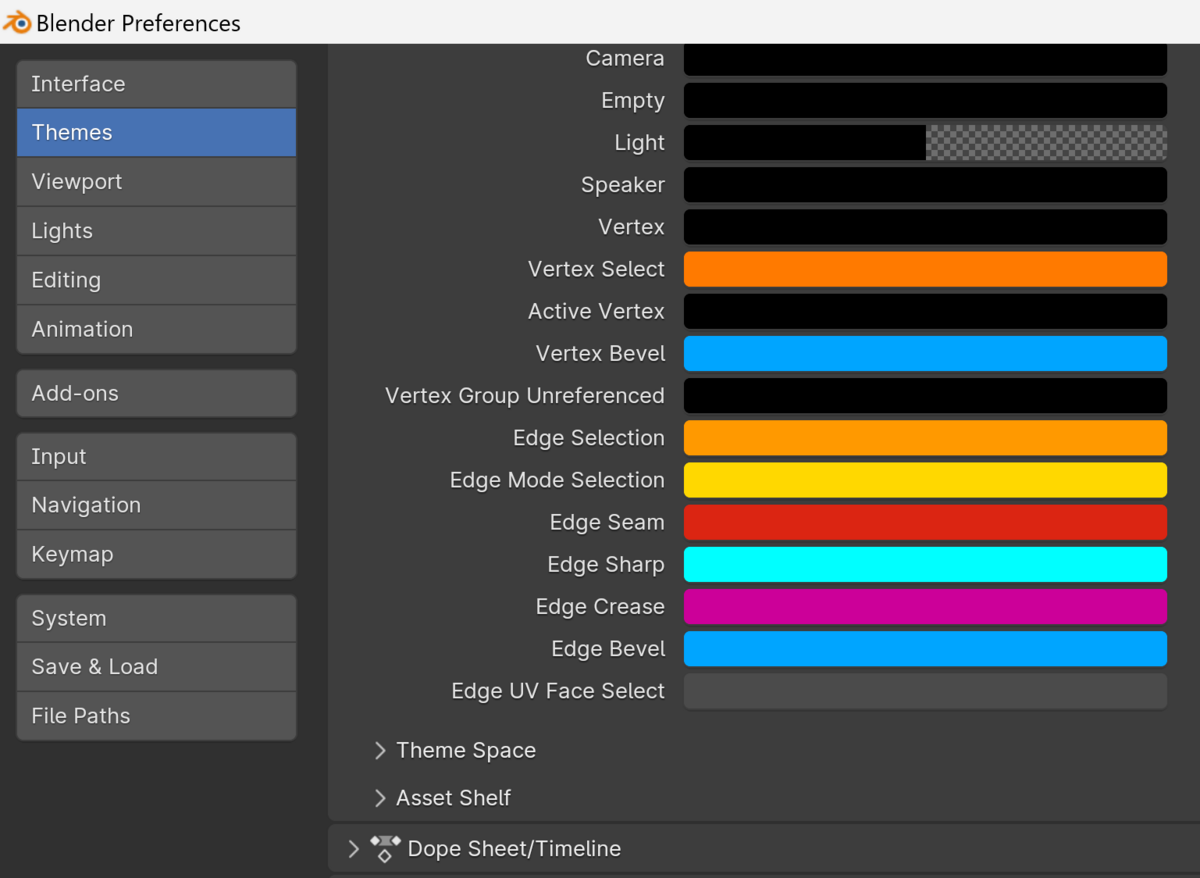
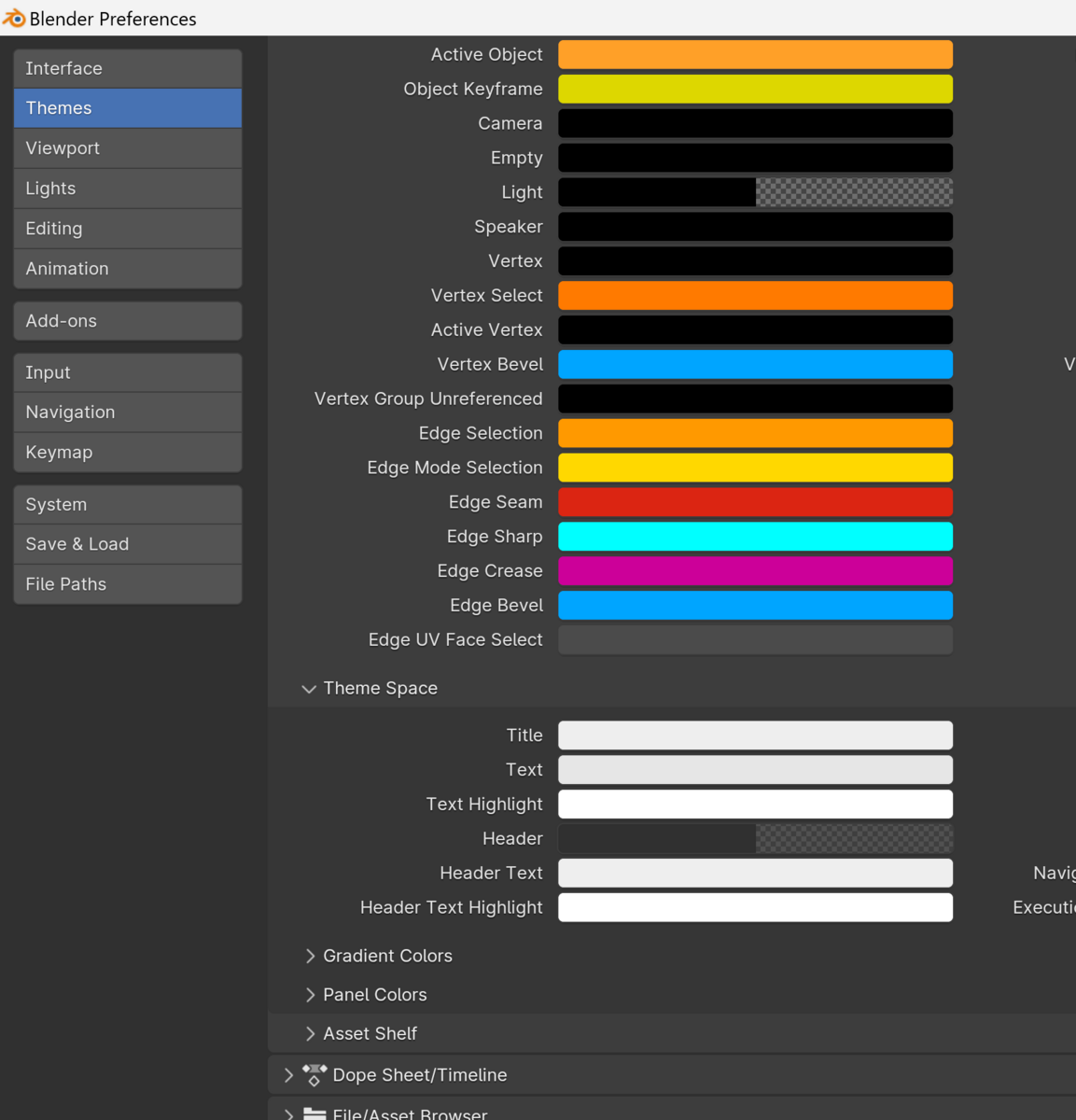
トップバーの
Edit
Preferences
Themes
3D Viewport
さらに 3D Viewport のサブフォルダで
Theme Space を開く
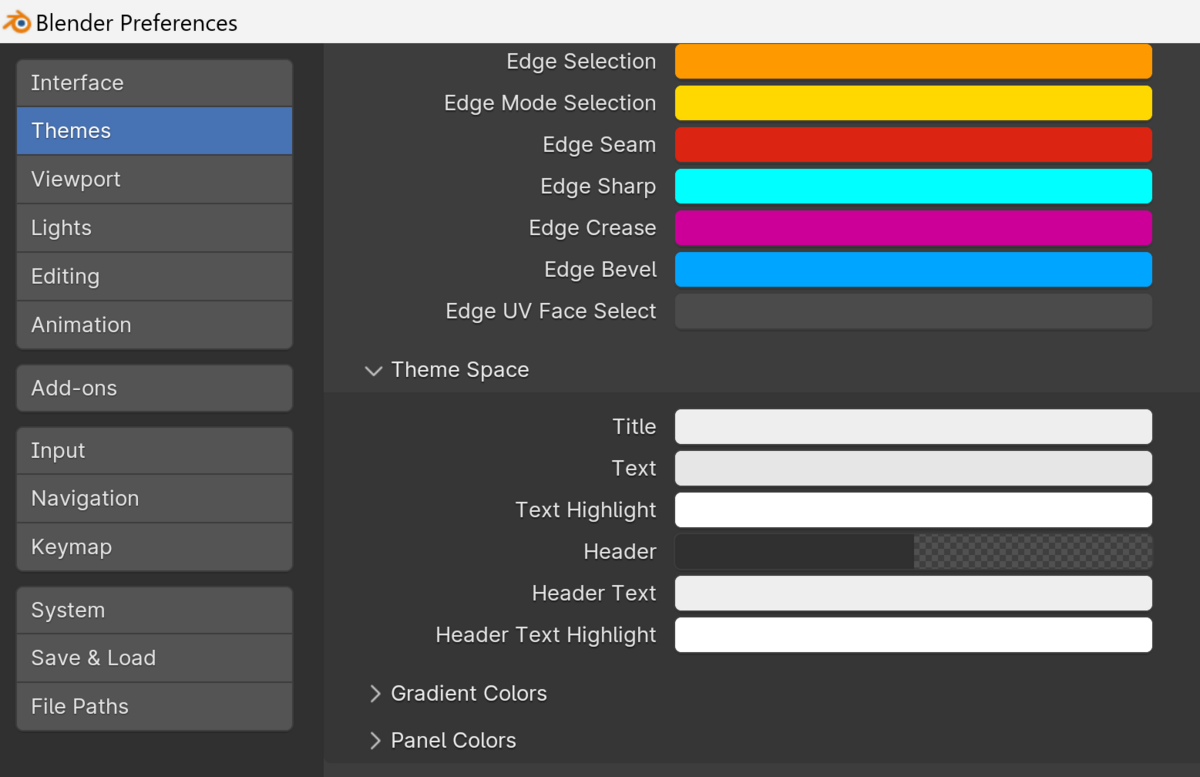
Theme Space の サブフォルダ
Gradient Colors を開く
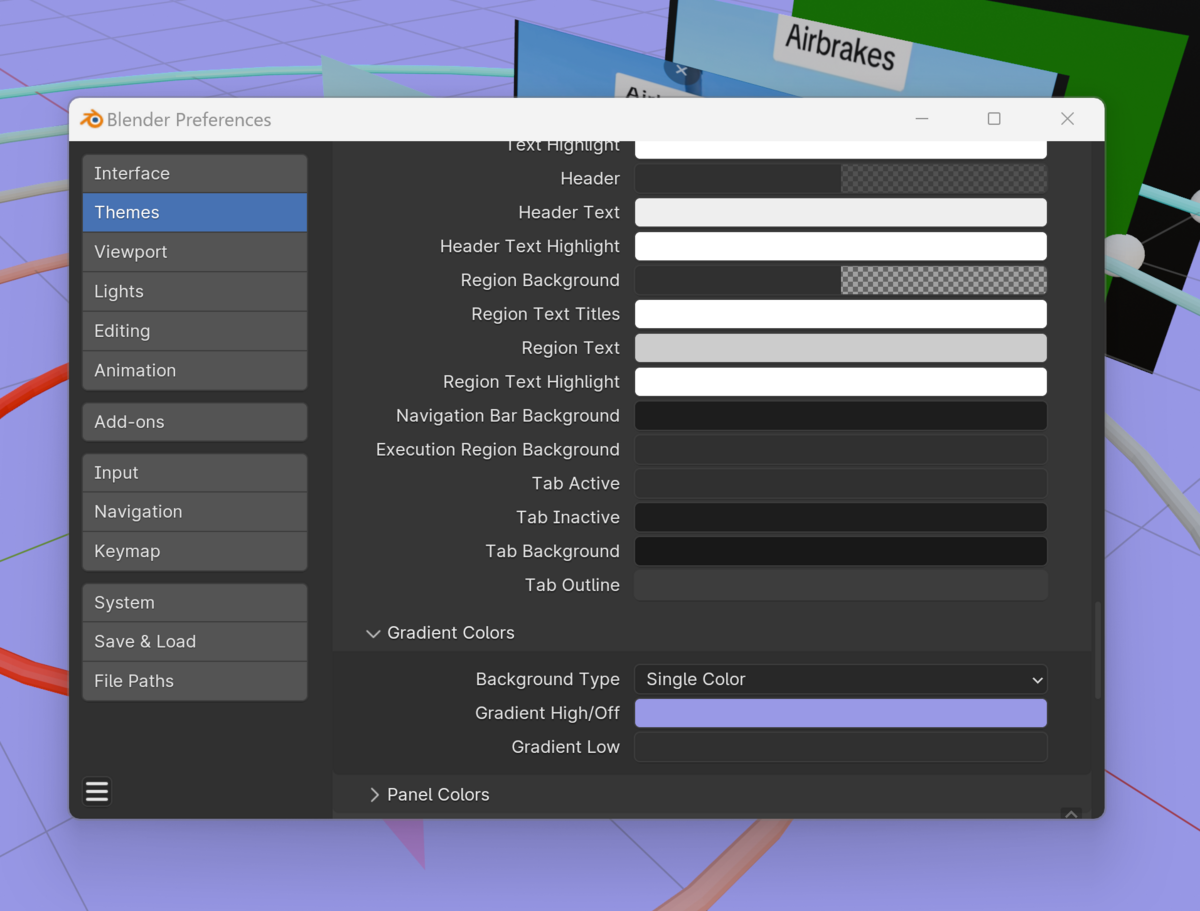
トップバー
Edit
Preferences
Themes
3D Viewport
Theme Space
Gradient Colors
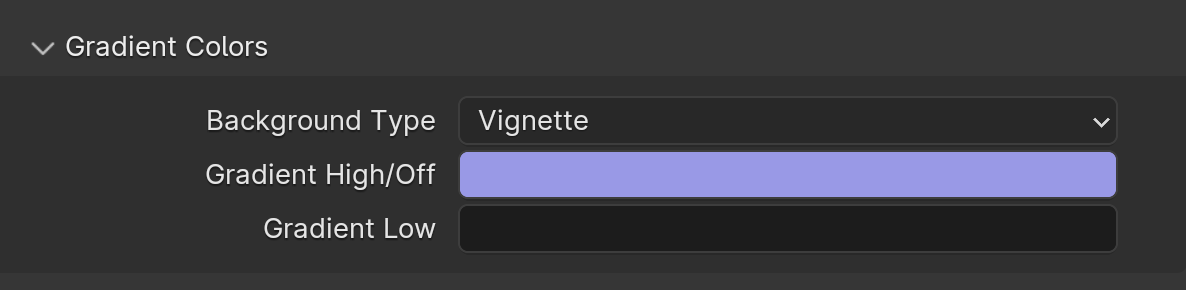
Backgroud Type を
Vignette 選択すると
画面中央と
画面周辺の グラディエーションになる
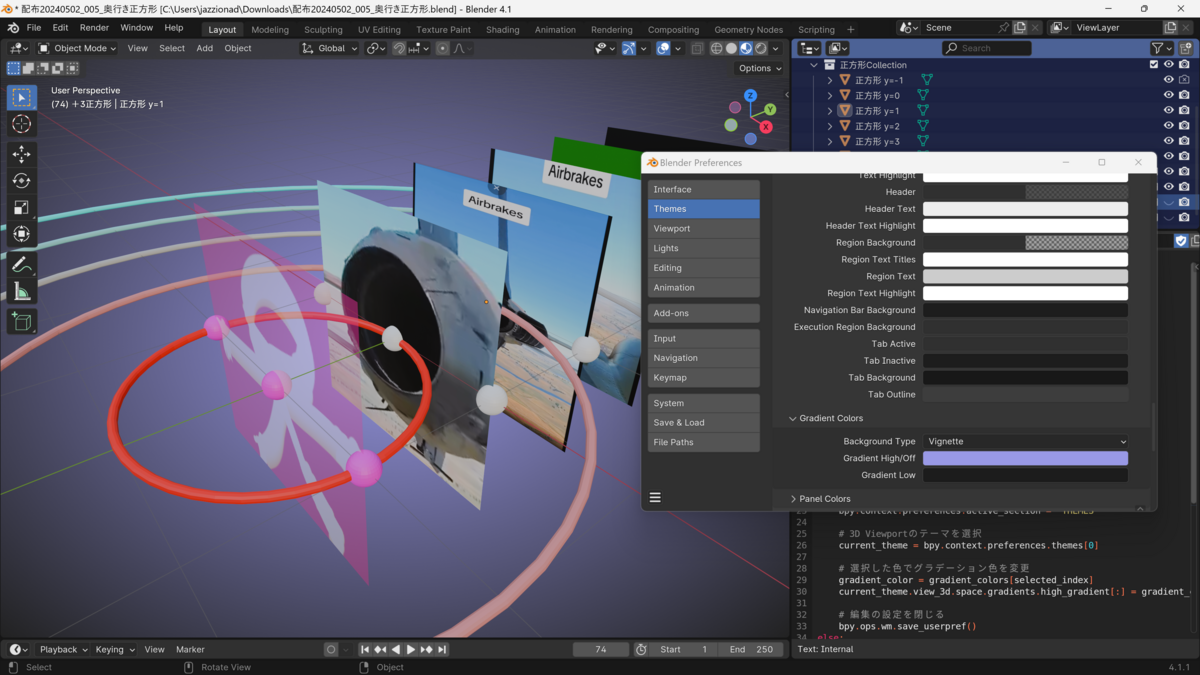
今度は 上下のグラディエーション背景色にする
Lineart Gradient 選択
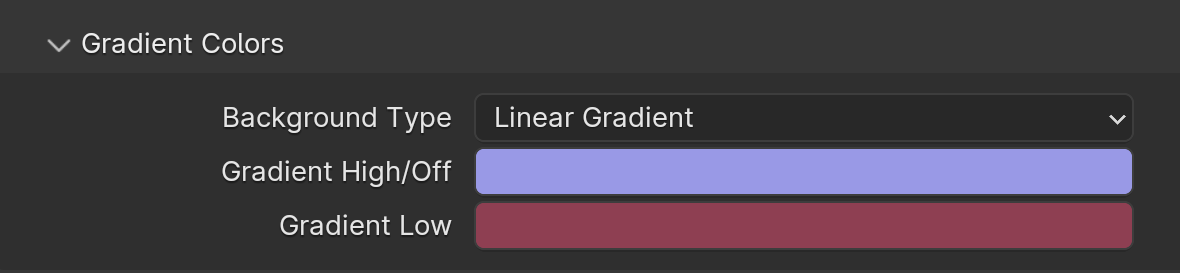
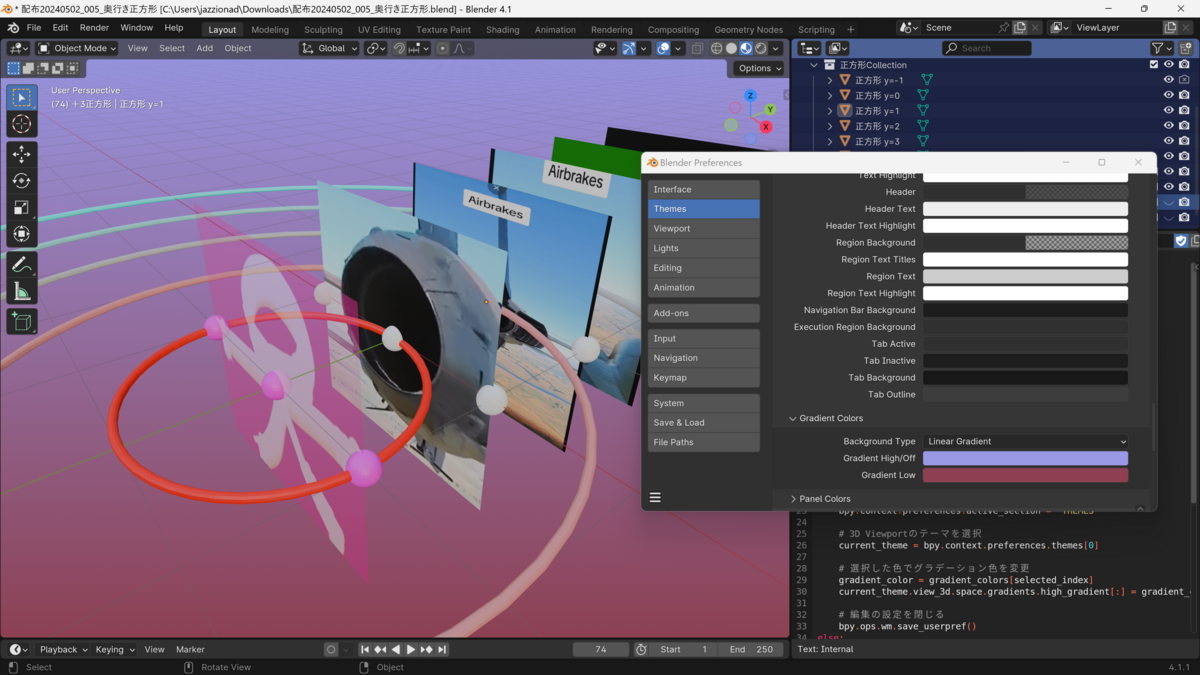
この下の方の
Gradien Low の 色設定 制御名が 配備されてないようだ
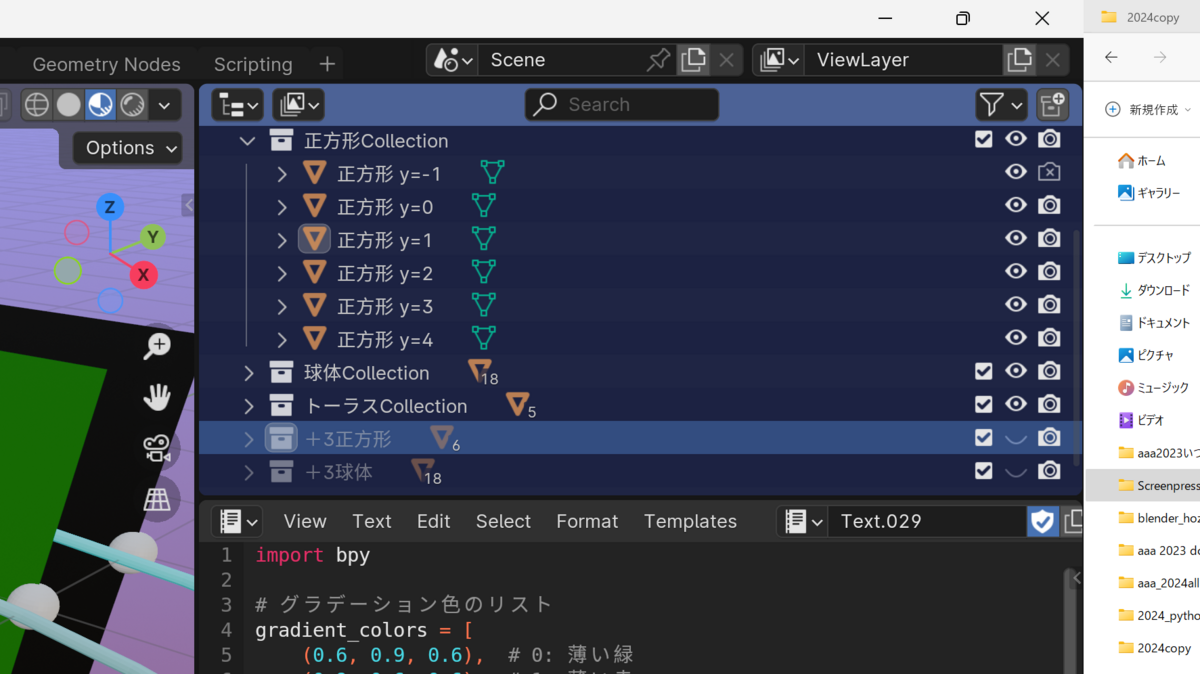
俺ファイルで 右上は
現在 Outliner で 使用している
この背景色も 手動で変更した
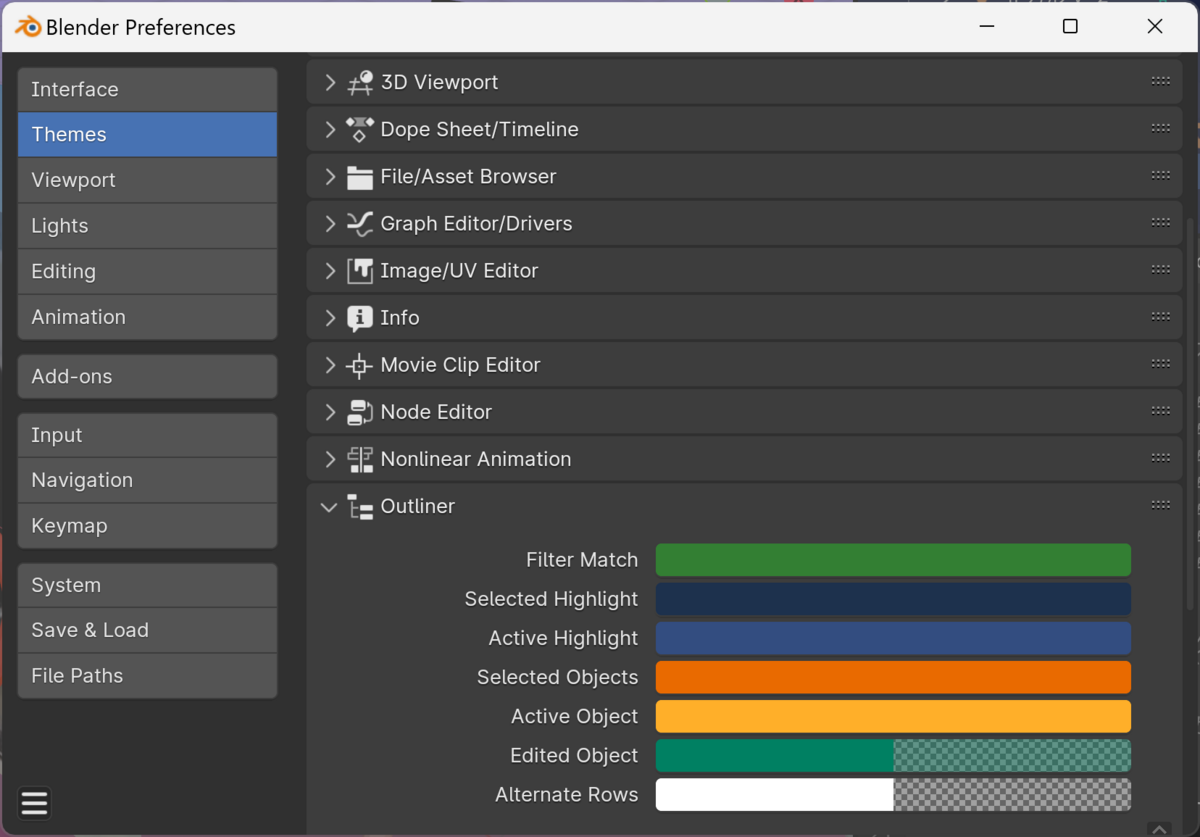
トップバーから
Edit 選択
Themes
Outliner
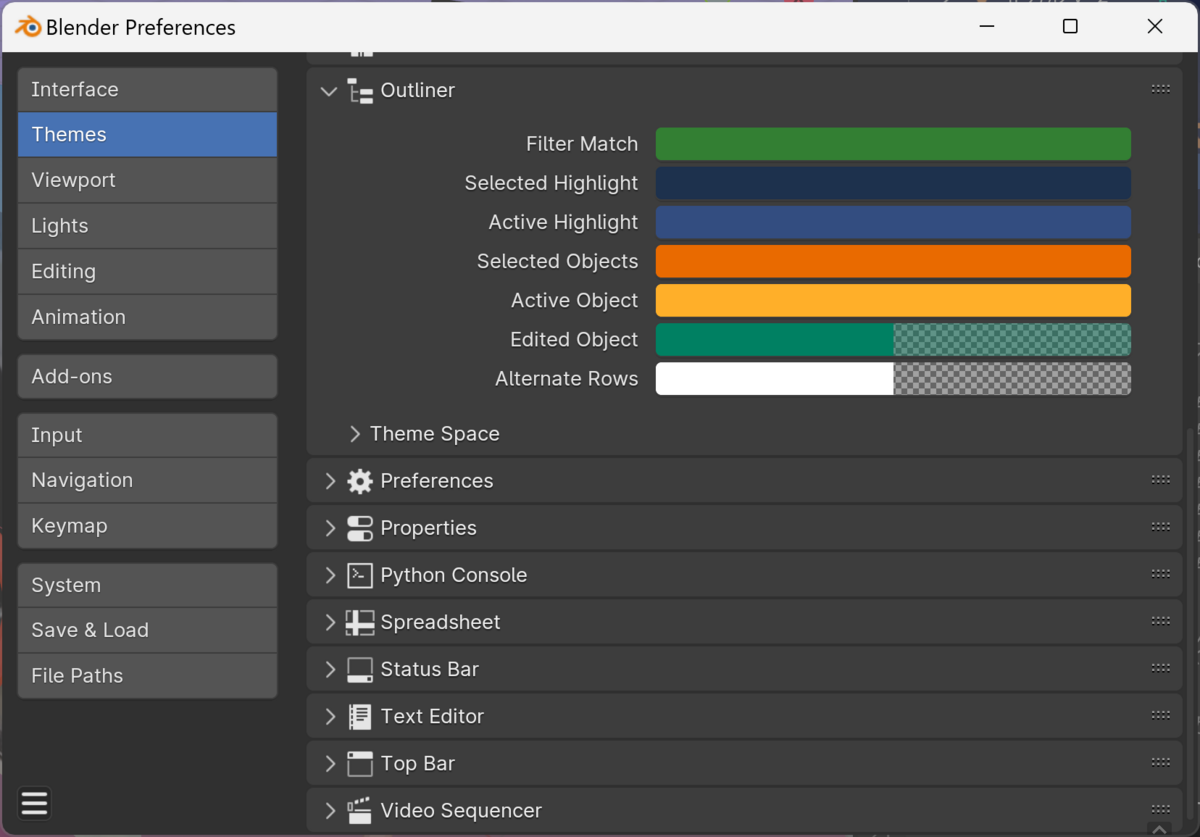
Outliner の サブフォルダから
Theme Space 選択
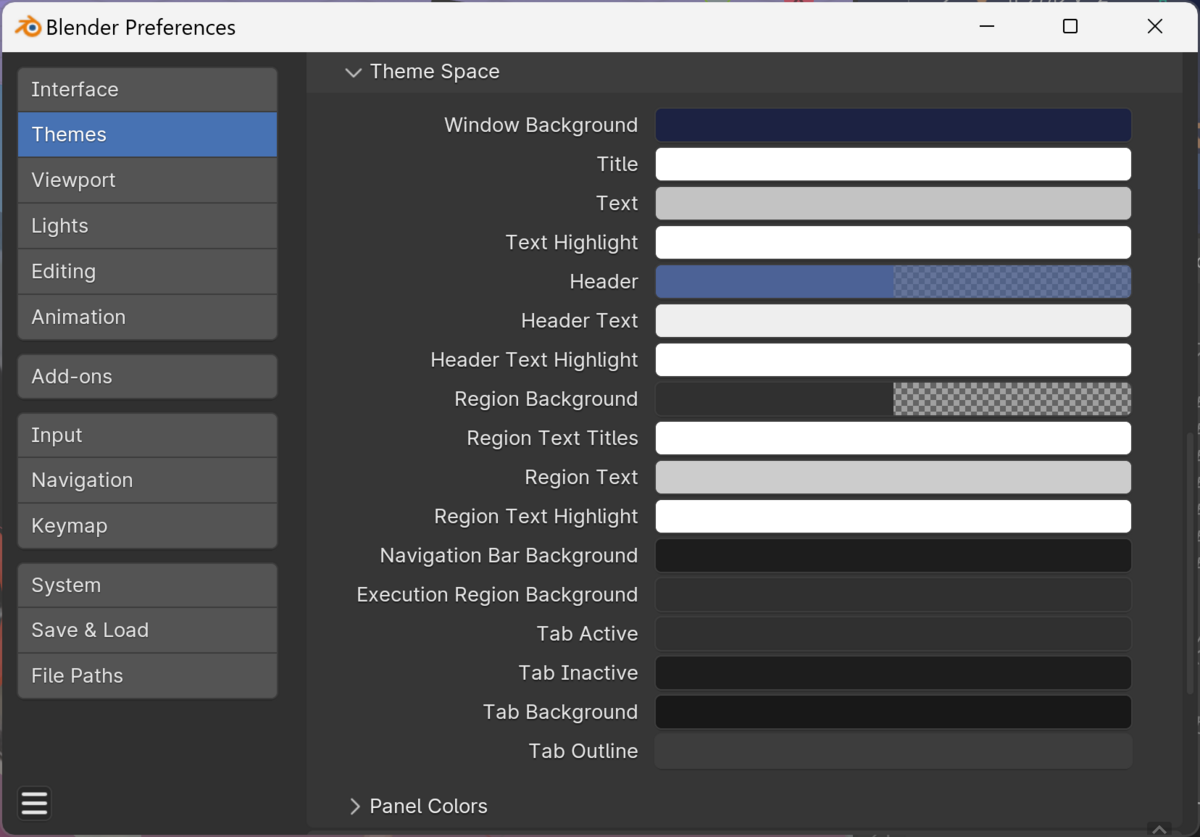
この中から
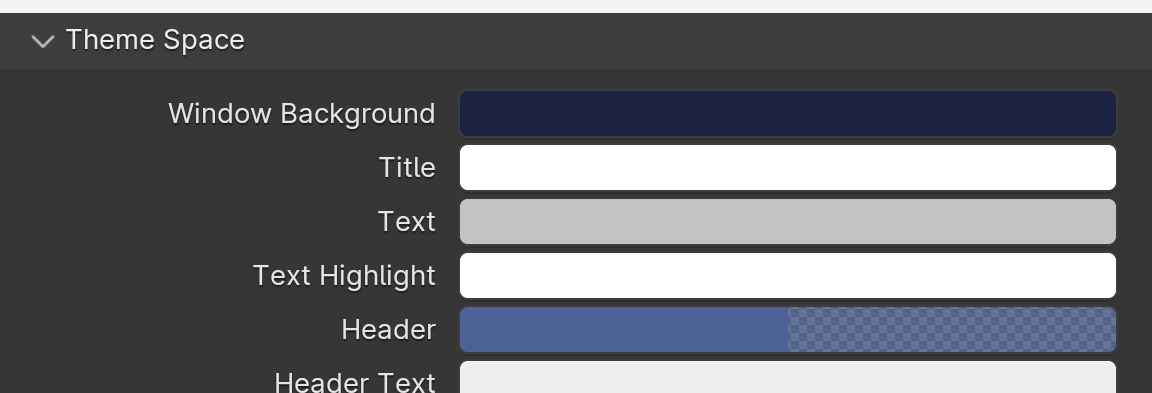
Window Backgroud と
Header だけ
色調整をした
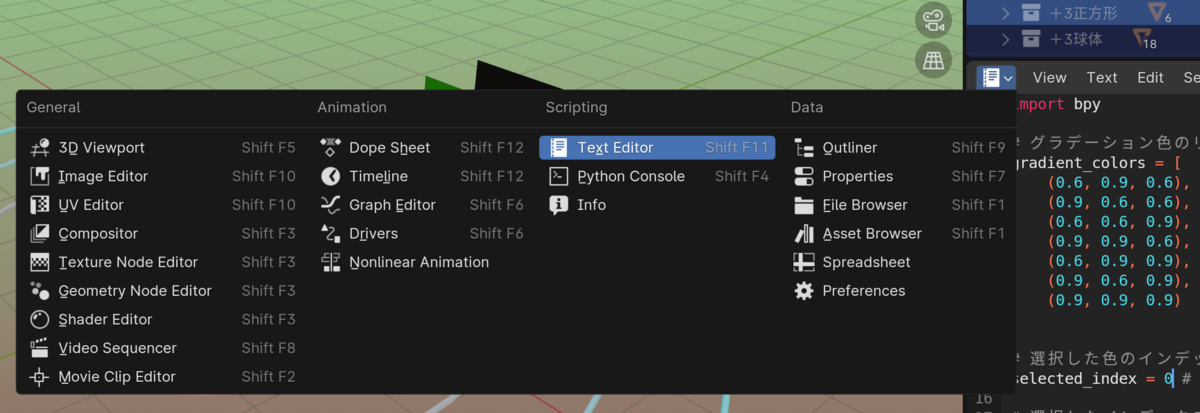
今度は モニター画面の 右下
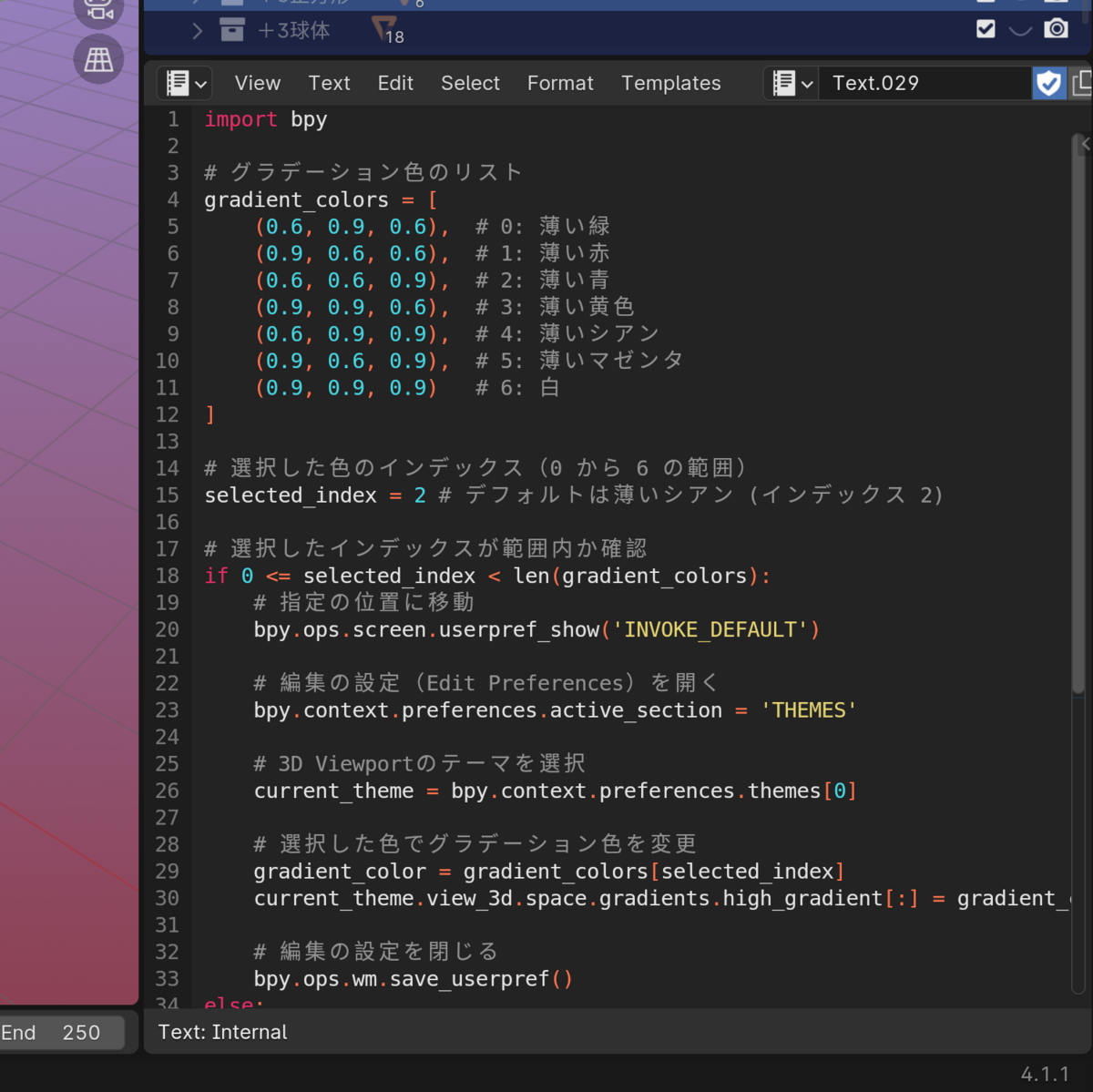
現在 Text Editor として使用している
Chat GPT3.5 さんに書いてもらったのを使おう
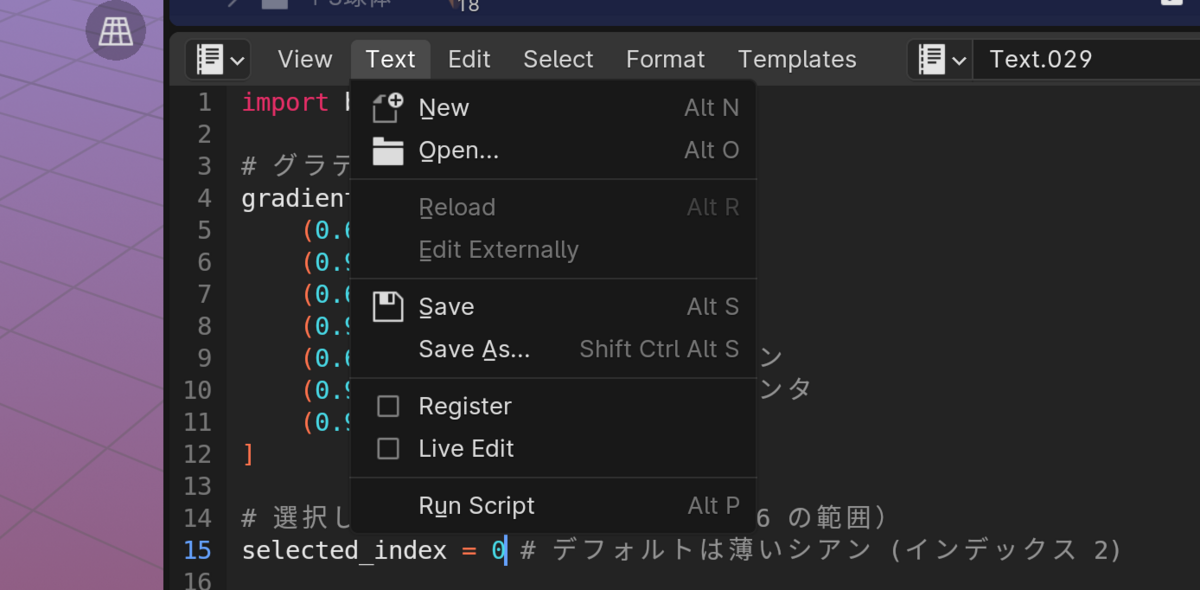
この画面内の Text を選択
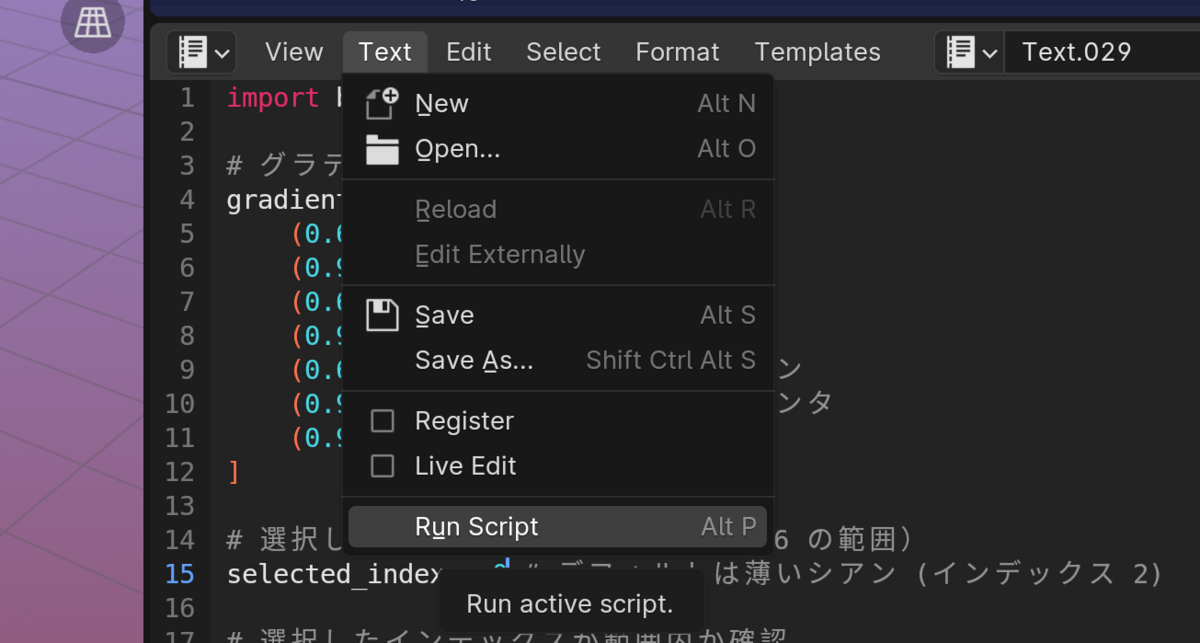
さらに 一番下の
Run Script で 実行
実行しても 現在
(0.6, 0.6, 0.9), # 2: 薄い青 が
既に 背景色になってるので 変化なし
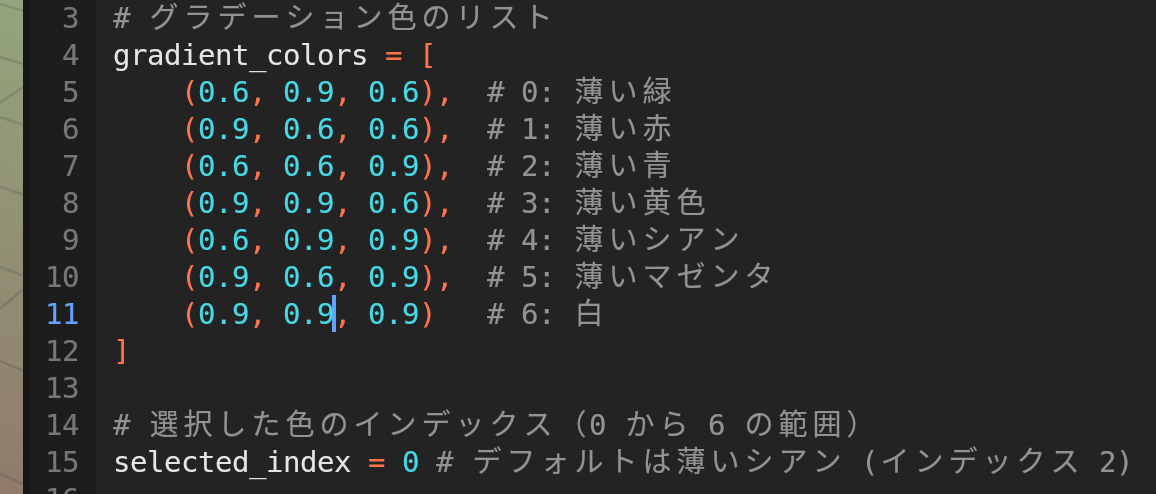
そこで たぶん15行目の
数値を 「2」から「0」に書き換えよう
俺環境だと 2を消してから数値を入れようとしても
受け付けない場合もあったりする
そのときには 数字「0」をメモ帳とかでコピーして
貼り付けると できるかもしれない
いま モニター画面 右下で使ってる
Text Editor の
選択項目
Text
Run Script 実行する
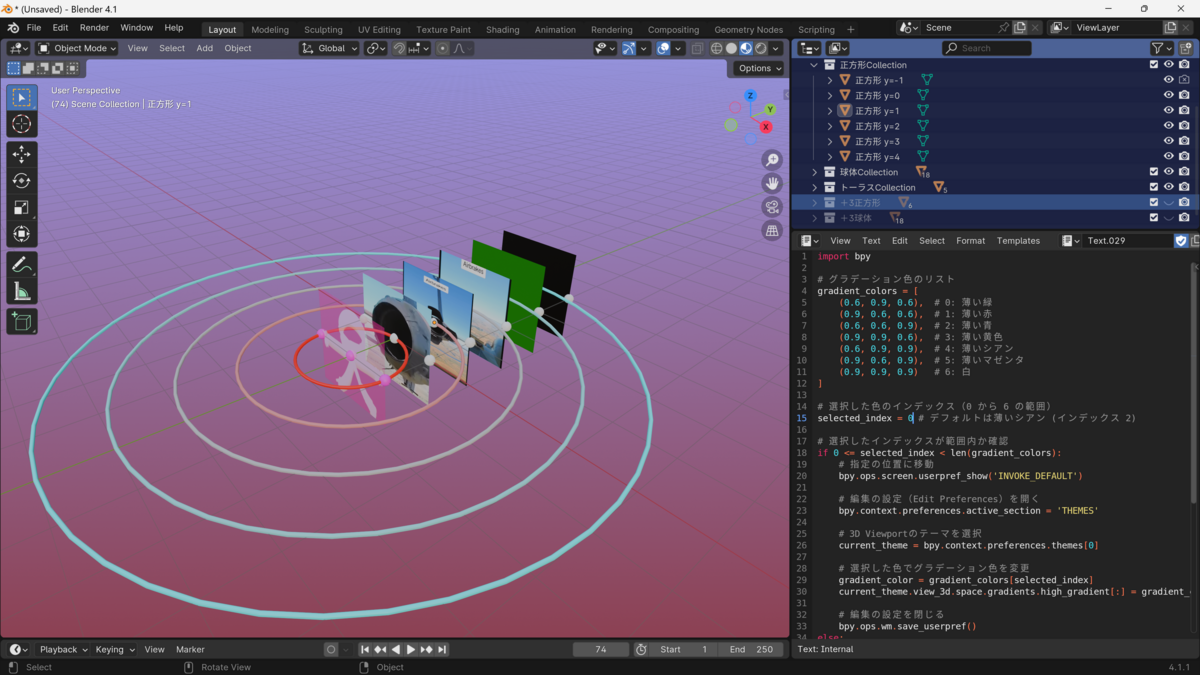
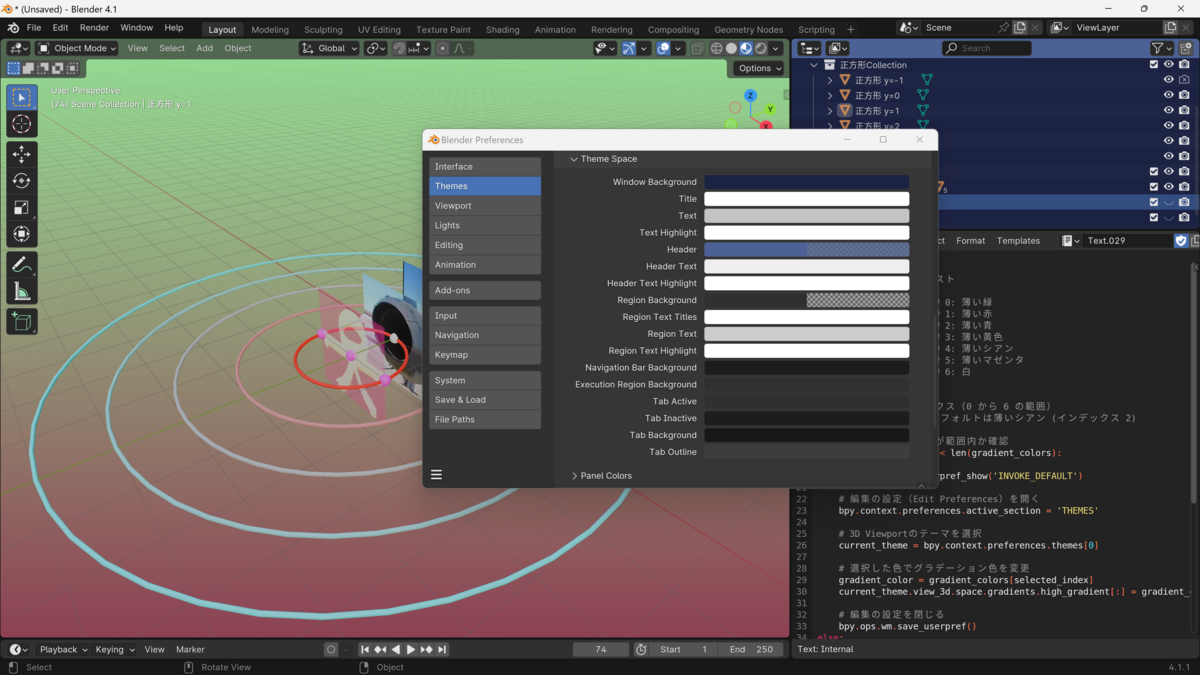
こんな感じで
Linear Gradient モード選択中だから
3D Viewport 上半分が
このスクリプト 2番の 薄い青から
0番の 薄い緑に なった
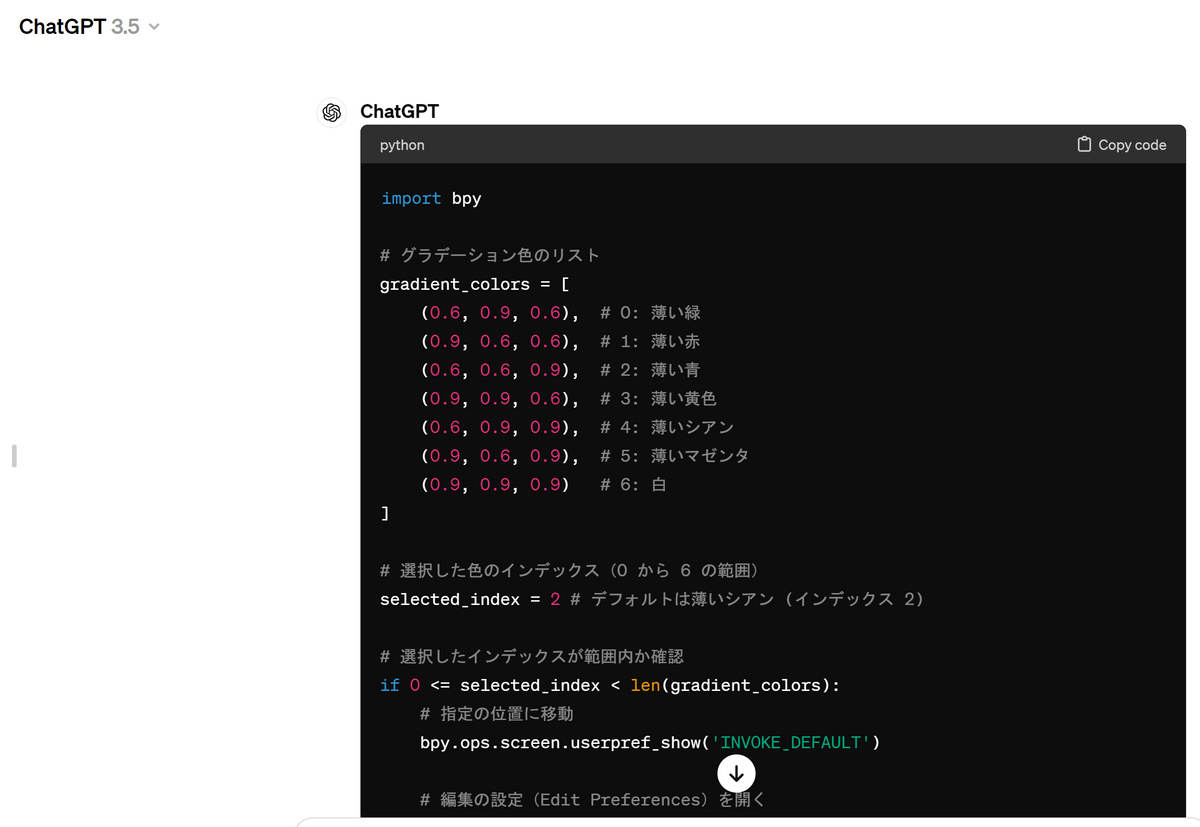
https://chat.openai.com/share/83448d97-3433-4de9-b1b2-479df4362c6a
ChatGPt 3.5
では 背景色の設定 切替え
3D Viewport 背景色を保存しよう
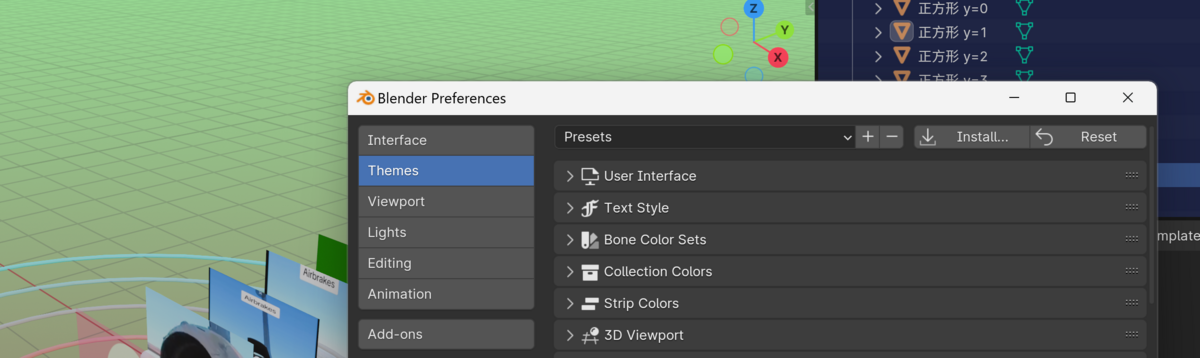
トップバー
Edit
Preferences で 出てくる この小窓の上に
Presets が 見える
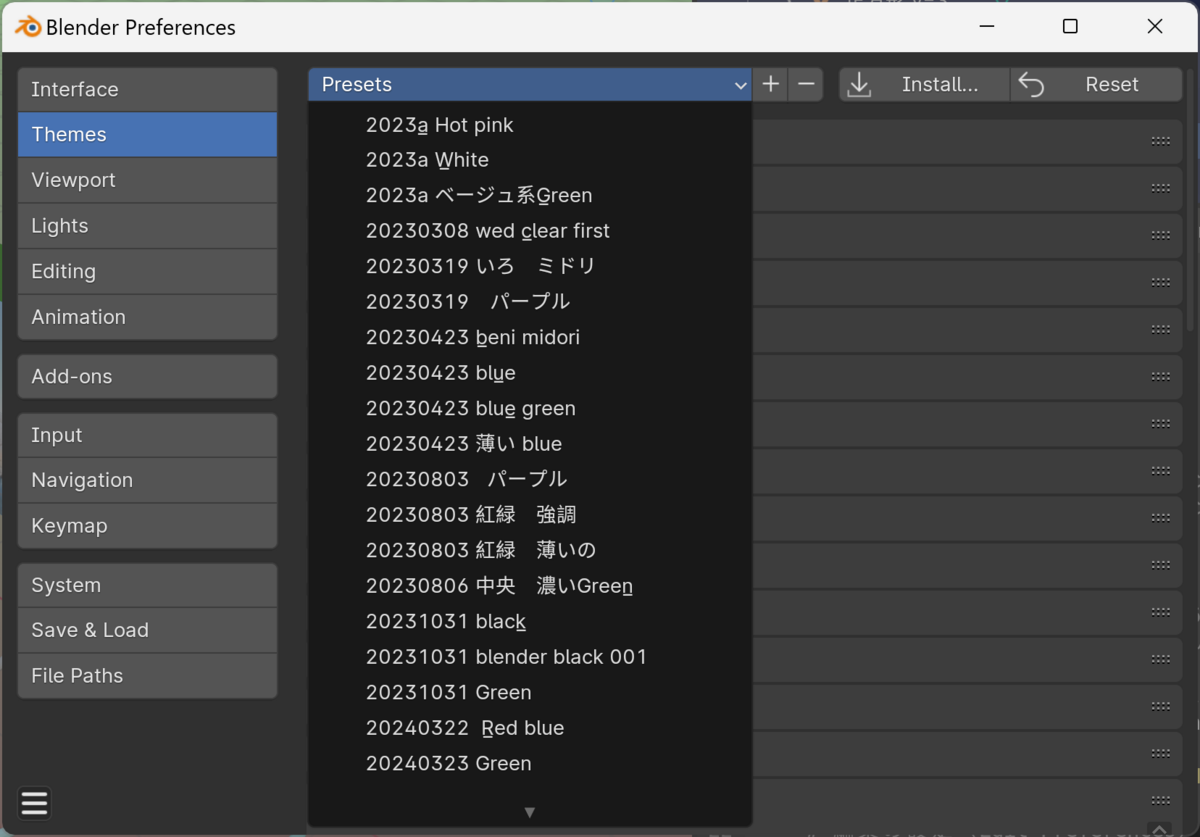
開くと
整理をしていない
色設定の 俺環境が 見える
気にせず

「+」ボタンを押して
色設定を 保存しよう
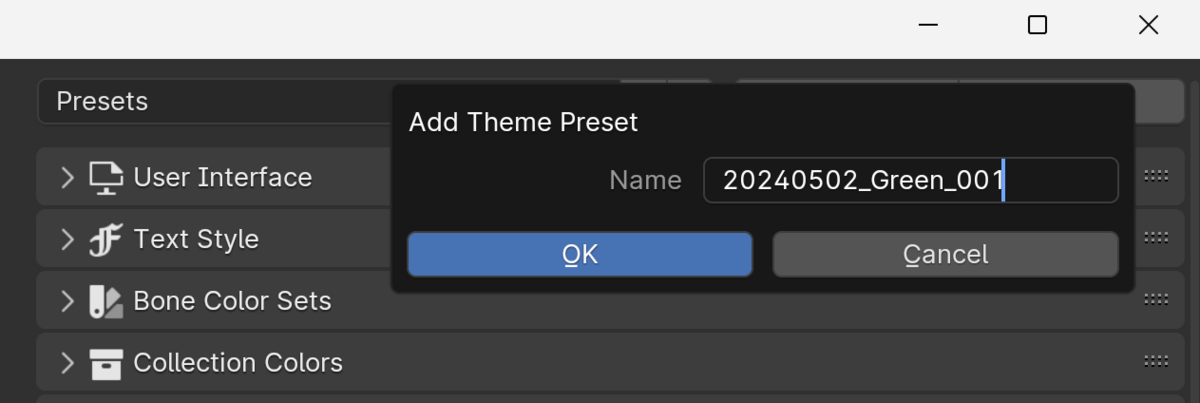
20240502_Green_001
色設定のファイル?名を 決めて保存
これで いつでも呼び出せる
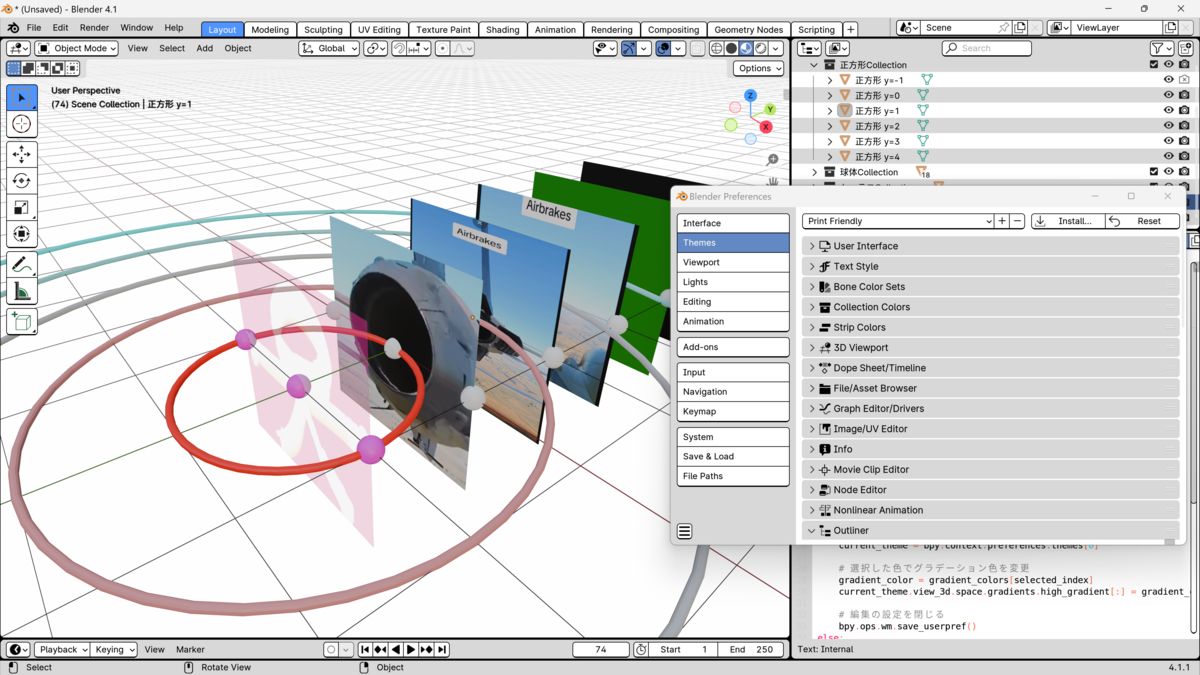
初期設定に入ってる Print Friedly だと
こんな感じ
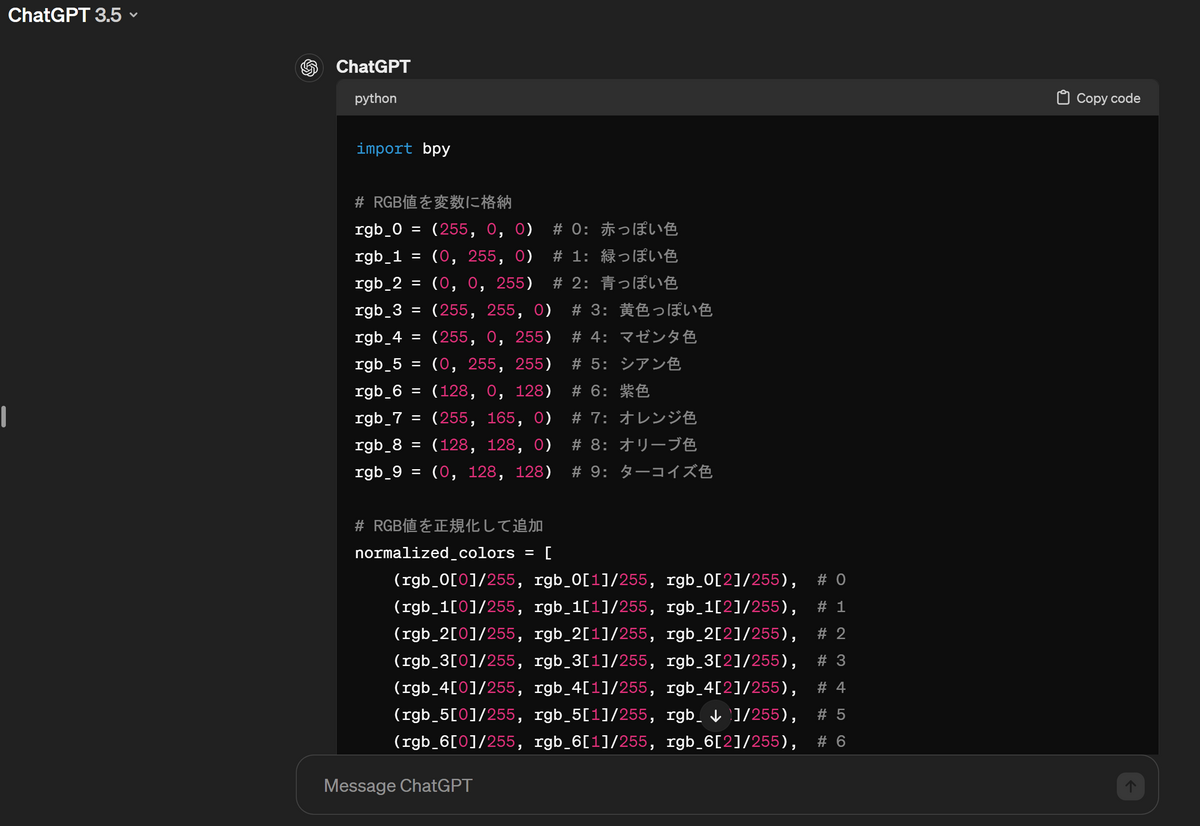
https://chat.openai.com/share/e4271330-f8a6-4b9d-9951-d63724fb0524
カラーピッカーは
マイクロソフトから ダウンロード
Microsoft PowerToys | Microsoft Learn
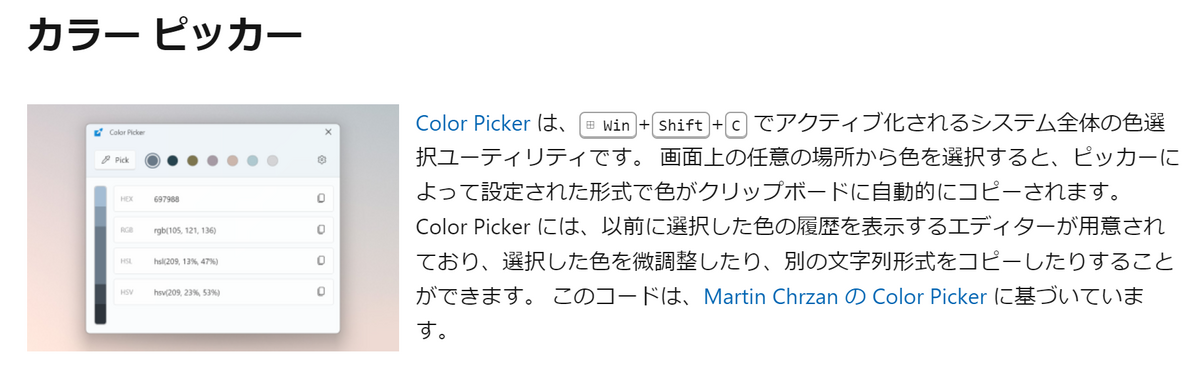
Win + shift + c
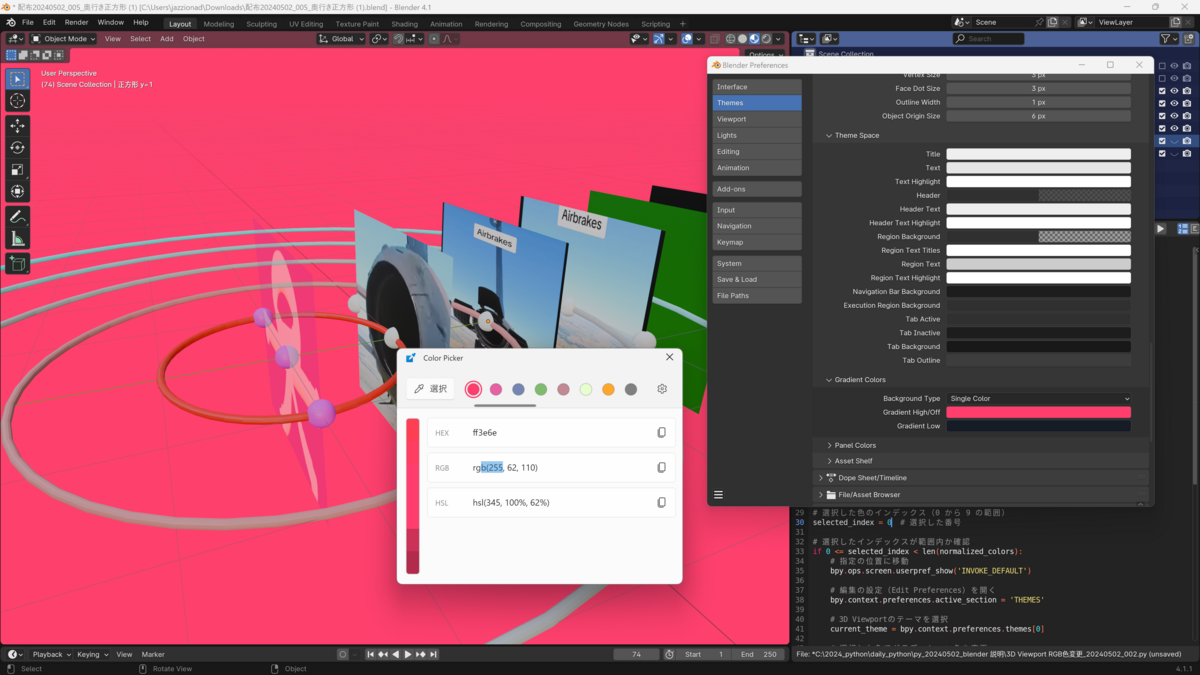
Gradient colors の色を カラー抽出
カラーピッカーで
カラーピックしたら
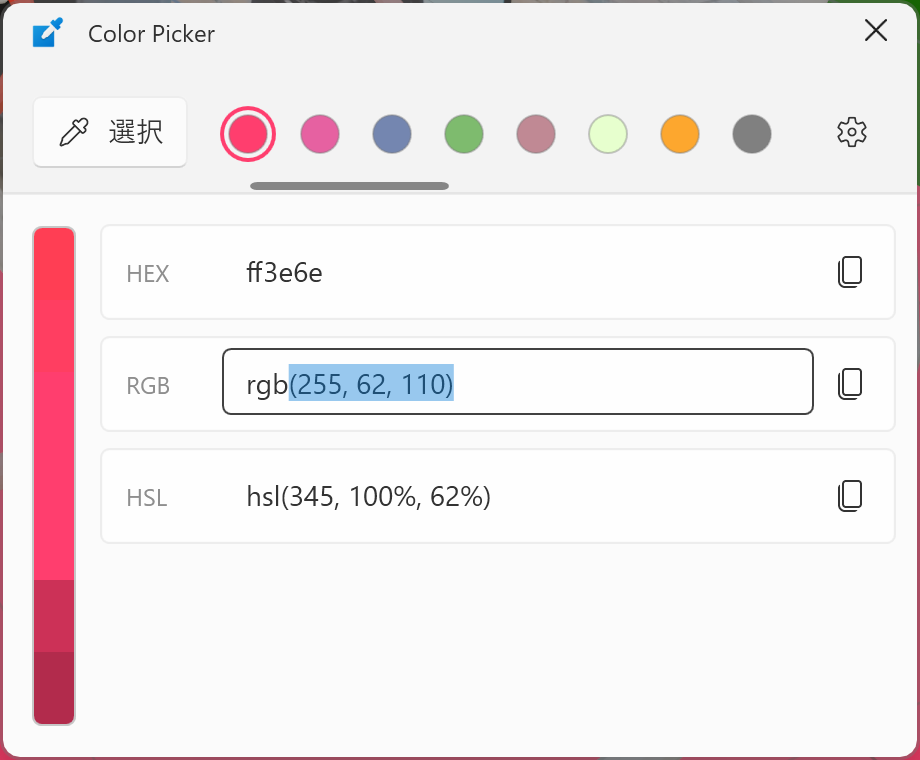
RGB 数値をコピー
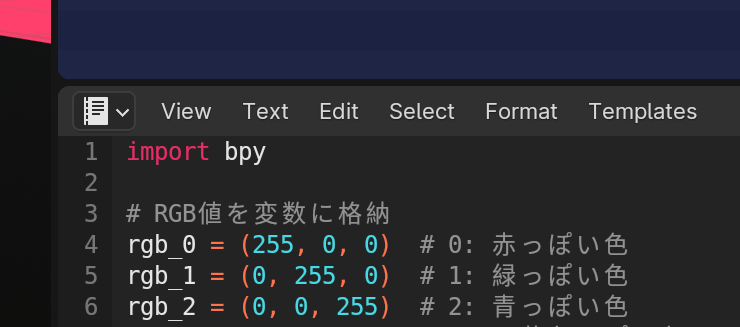
ここに ペースト
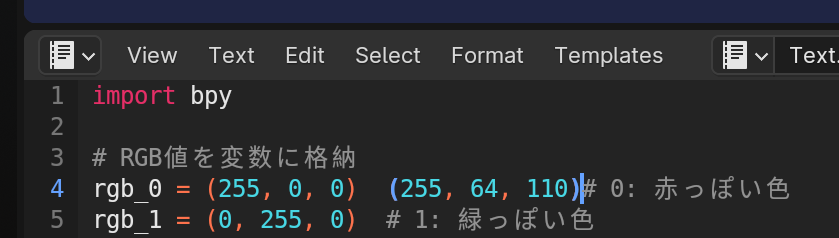
( 255 ,0,0,) は 削除して
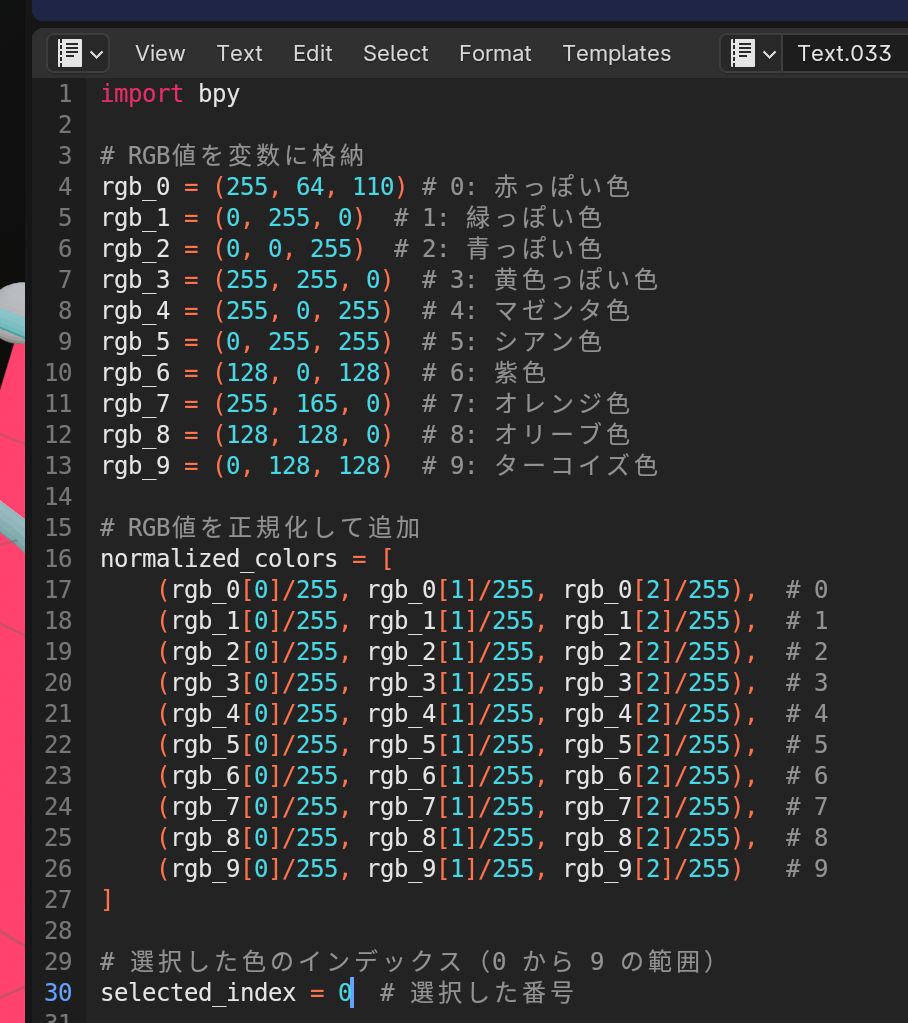
selected_inde を 0にして
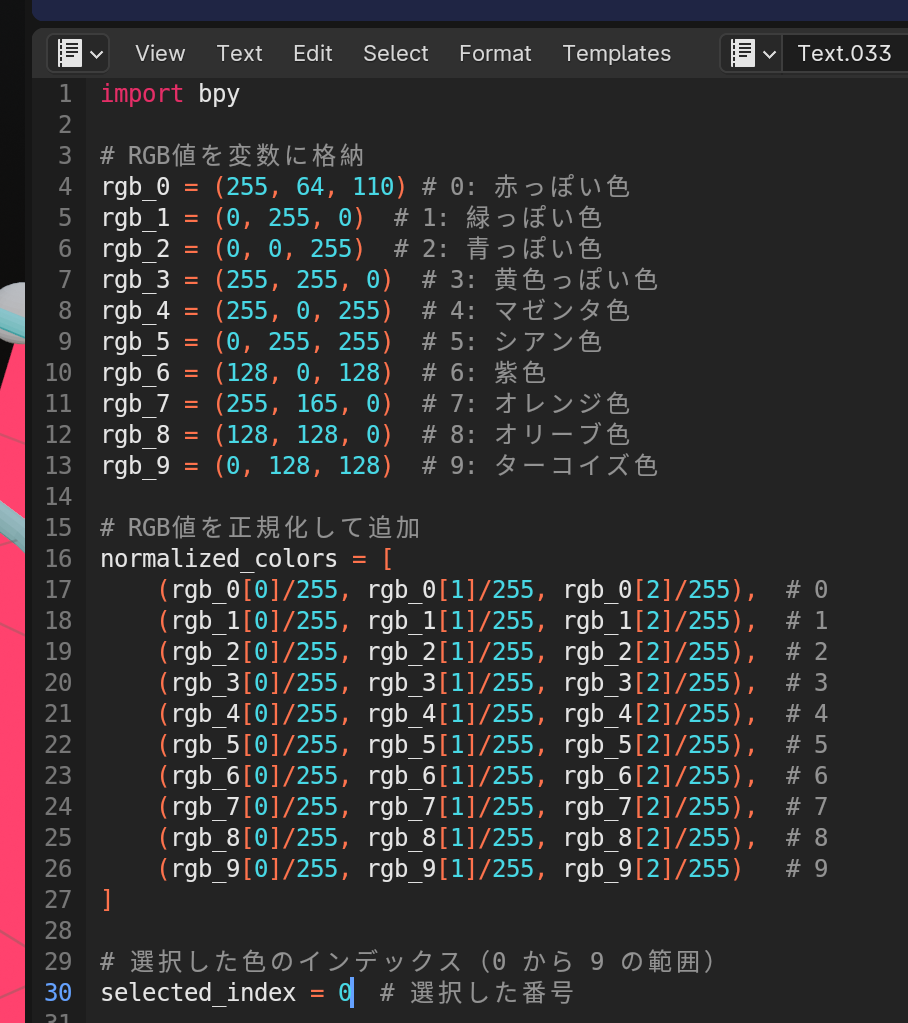
Text Editor 使用モードで
Text
Run Script すれば 色変更できる
Tweets by zionadchat twitter.com
あああああああああああ
ああああああああああ
螺旋 20240424 python blenderzionad
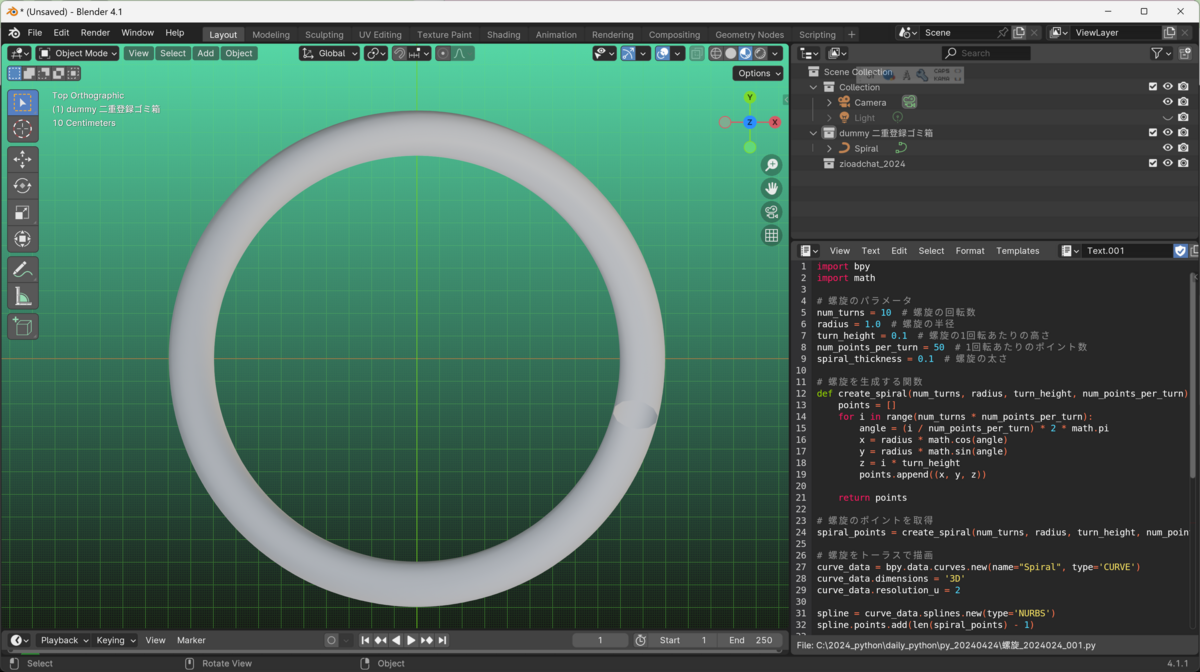
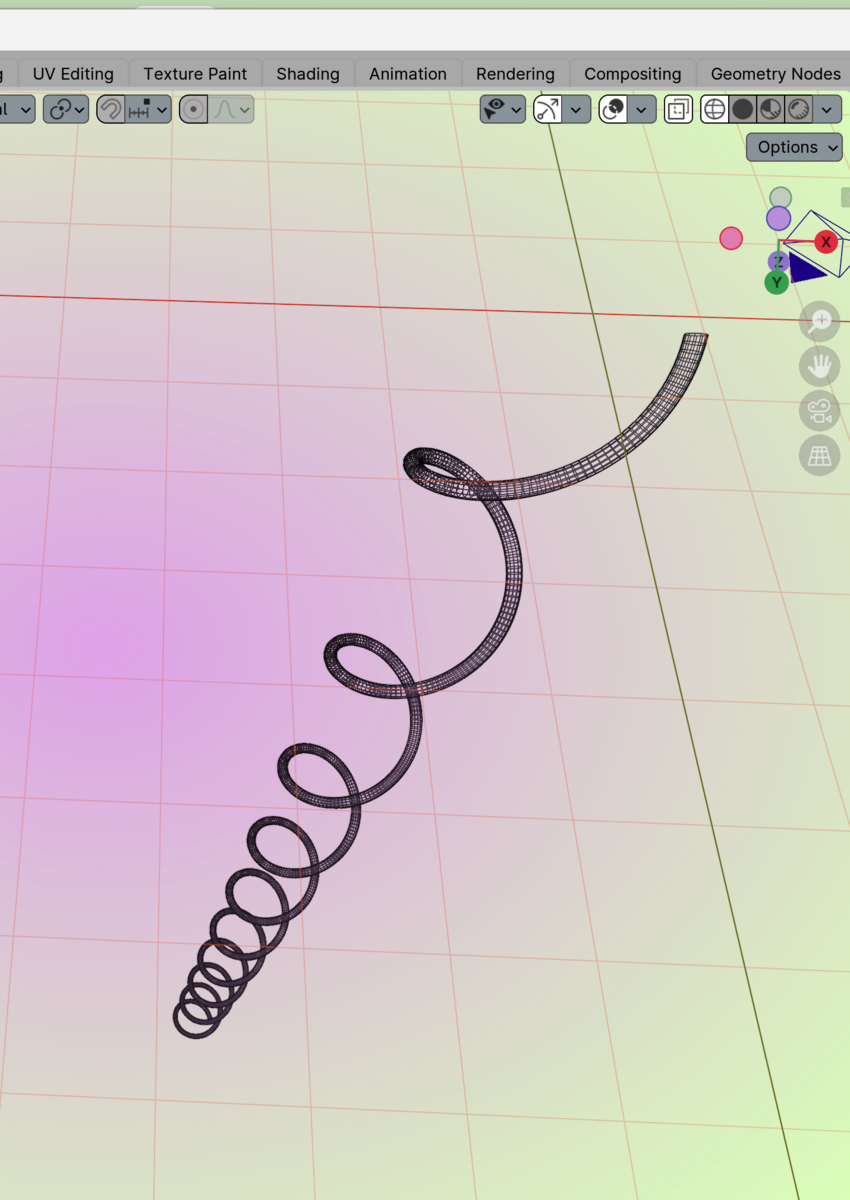
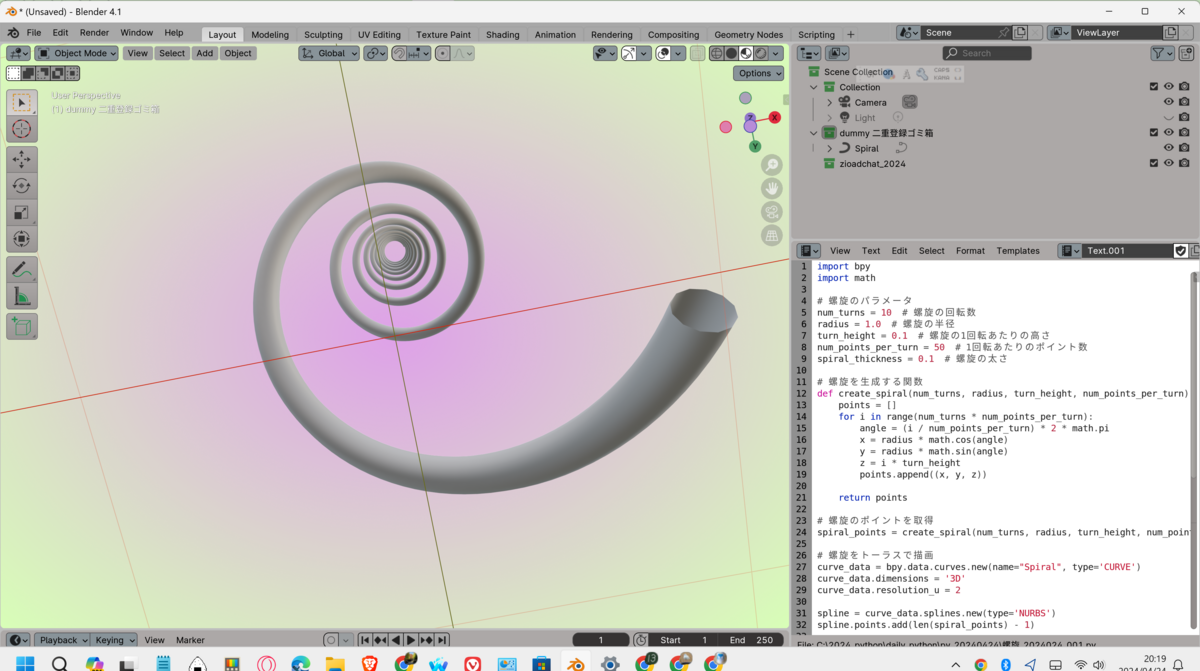
441個 情報交換 正方形枠 python
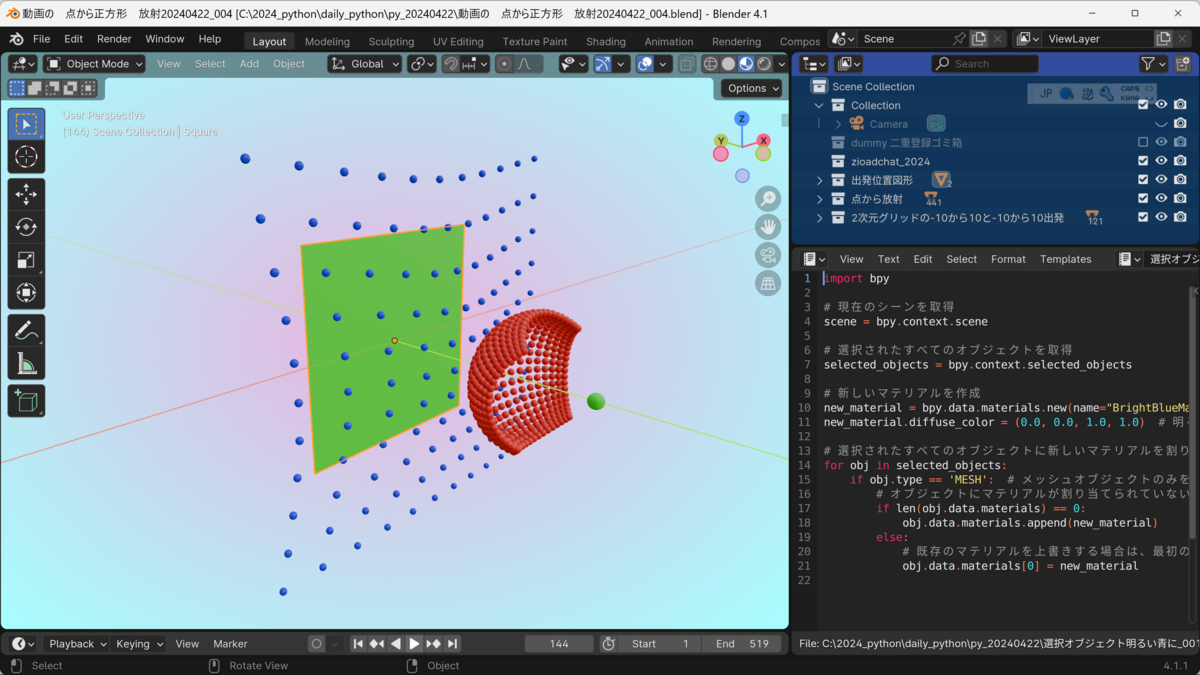
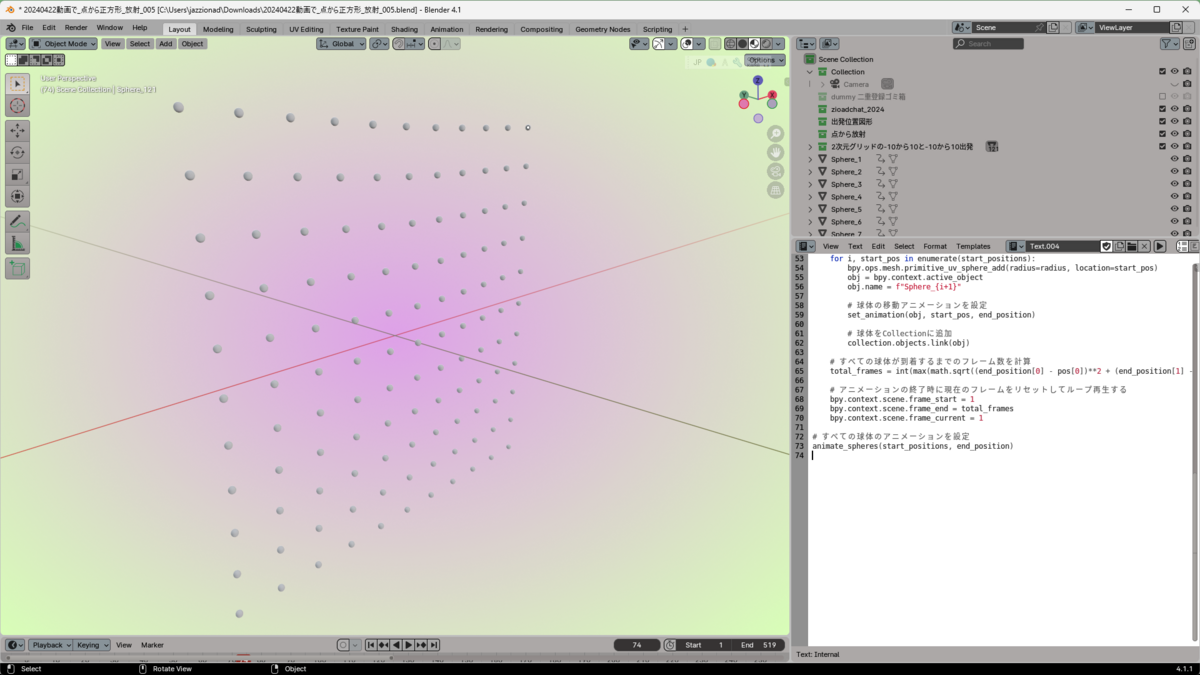
正方形枠 441個
https://chat.openai.com/share/a31143df-69af-4ae7-a04c-ae2d0ebe9965
「20240422動画で_点から正方形_放射_005.blend」を共有
https://drive.google.com/file/d/1bktEr1ZAE9X9pKLjvwskWzfUpG4Ysyzi/view?usp=sharing
uuuuu uuuuuuuuuuu
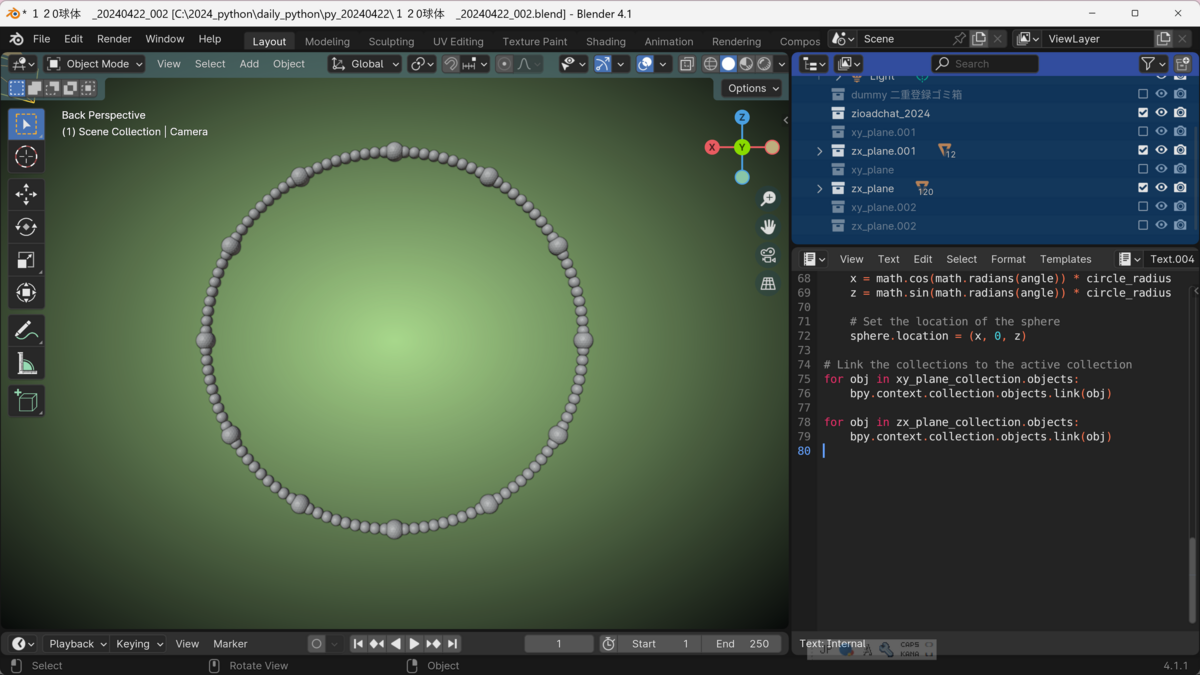
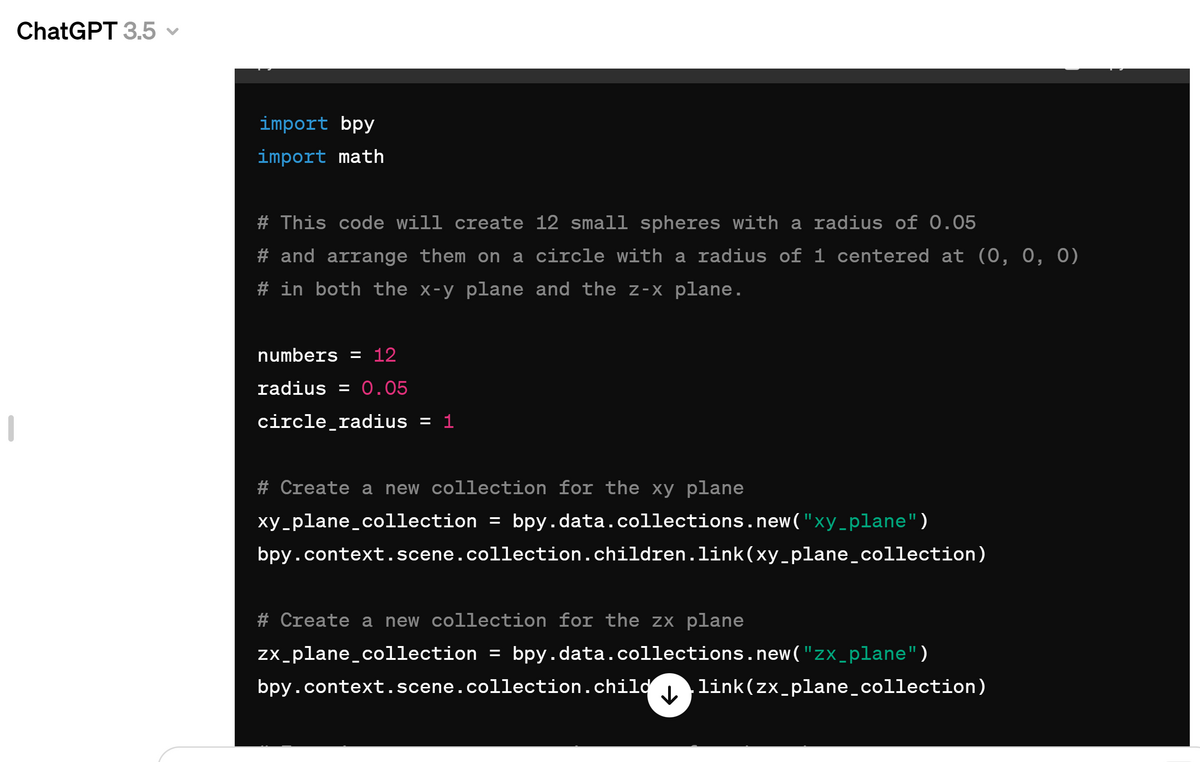
カラーパレット 3D Viewport 背景色 20色選択 20240417
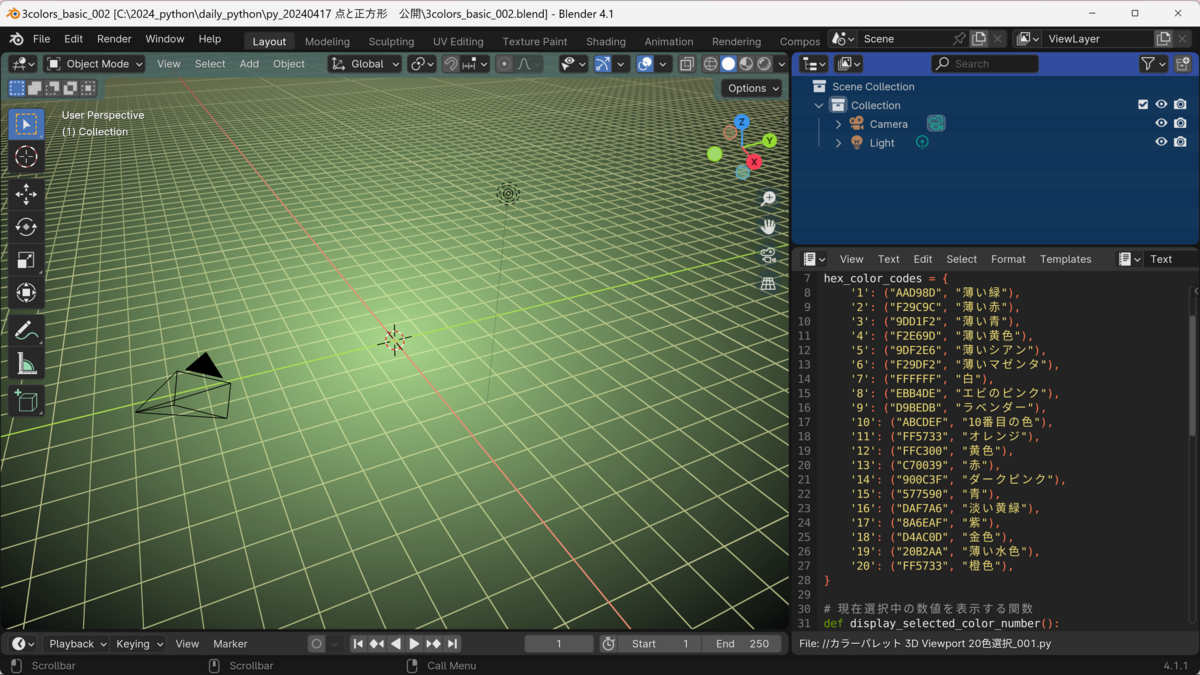
https://chat.openai.com/share/dbe56d17-1f6e-4dd8-a0e3-669432fcda64
ChatGPT3.5 から python スクリプト code copy
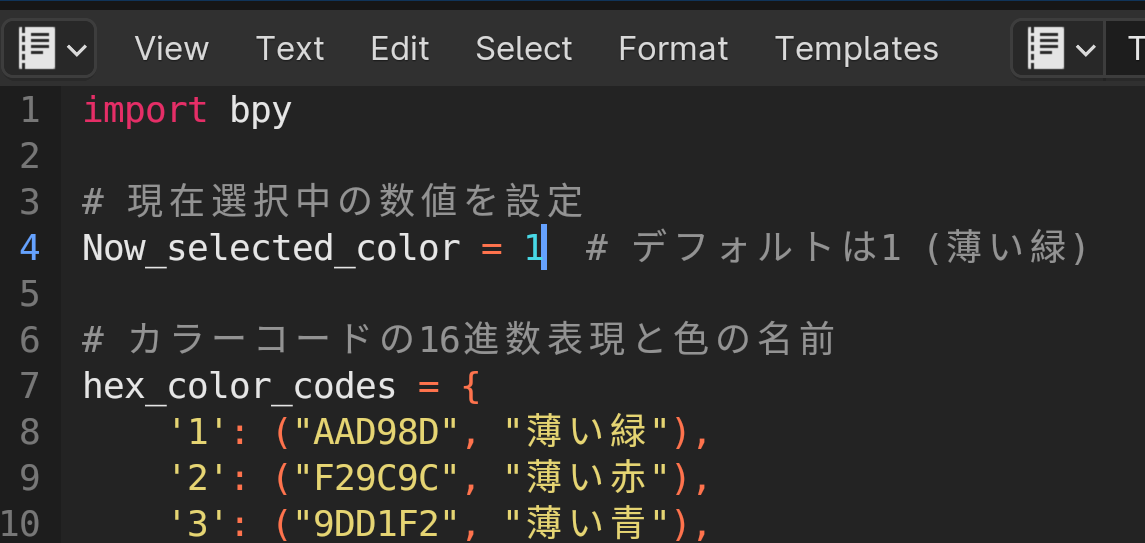
数値を変えて
Text Editorで 実行
背景色の カラーコードを
カラーピックする方法などは
こちらに
collection に 追加フォルダを加える 20240416
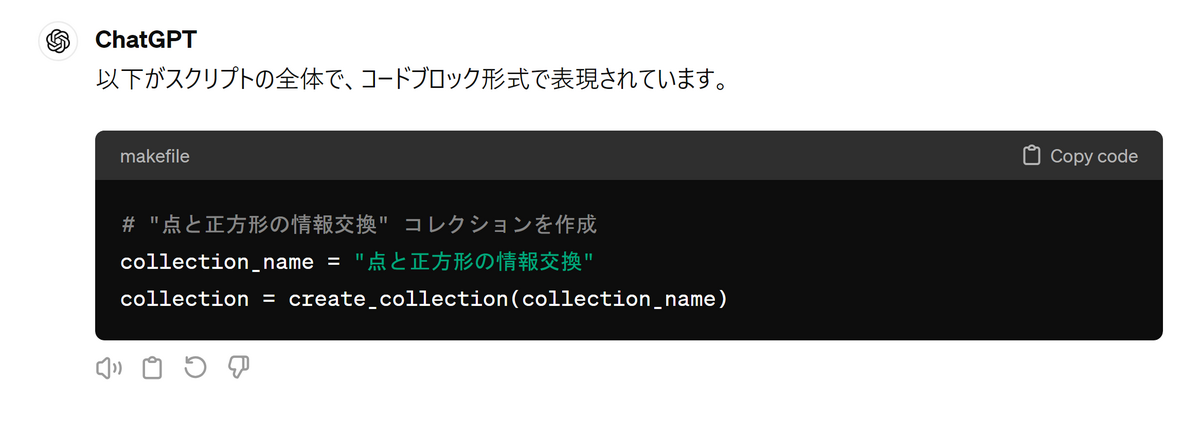
https://chat.openai.com/share/fc8d6a79-d02e-427e-ab6e-2979bdee04e5
これを
に Text Editor 表示に部に 加えて 実行するだけ
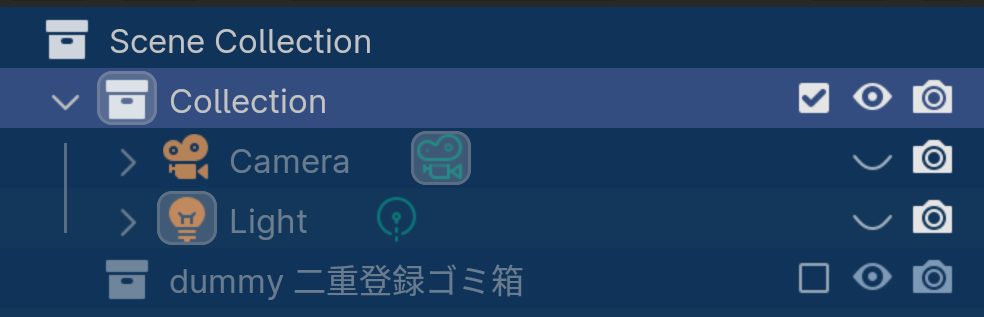
実行前に
項目数の少ない フォルダを選択しよく
一応 なんか変なことが 起きた場合に
どこのフォルダで実行したか
覚えて置けるように
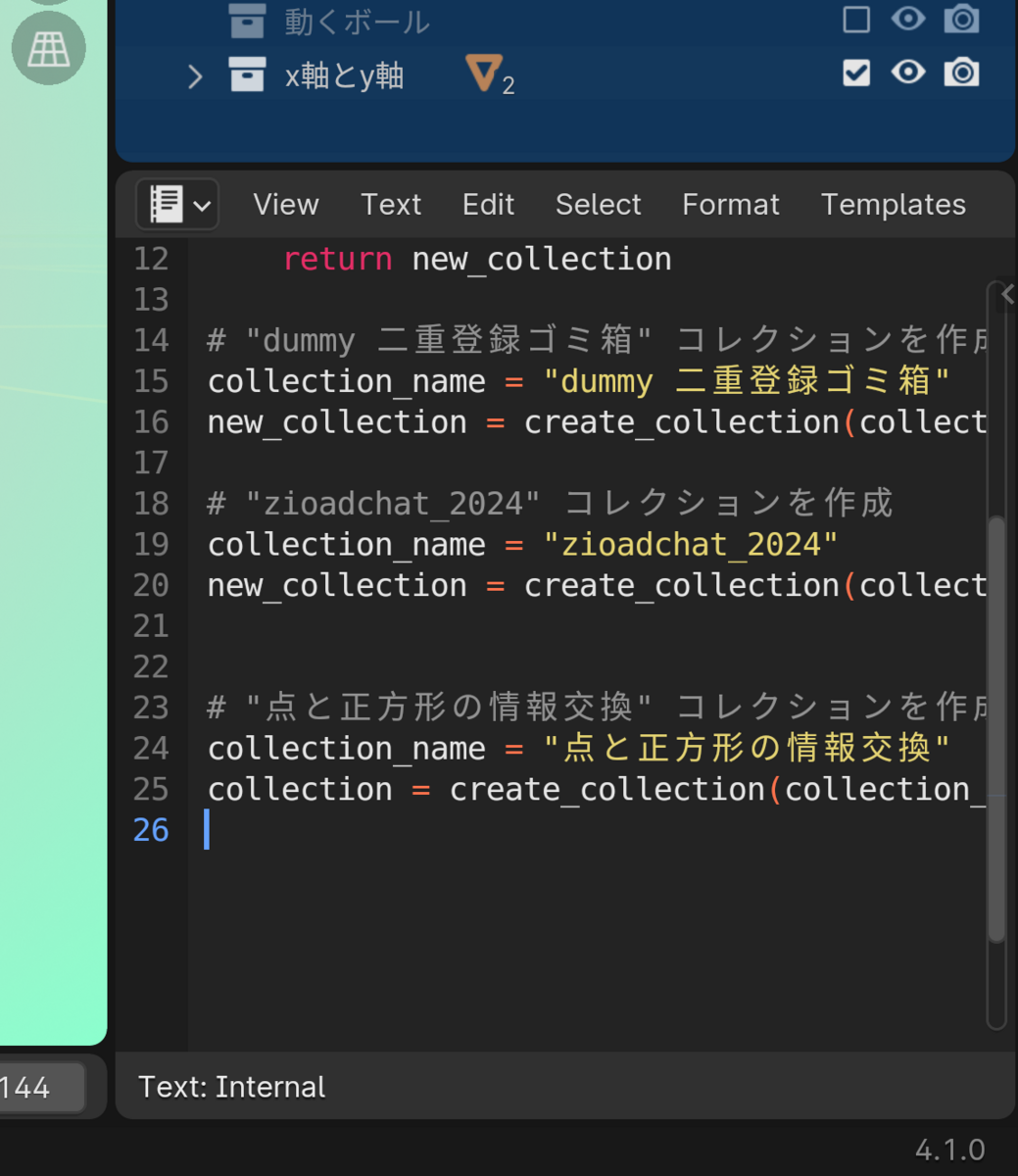
ペースとして
実行すると
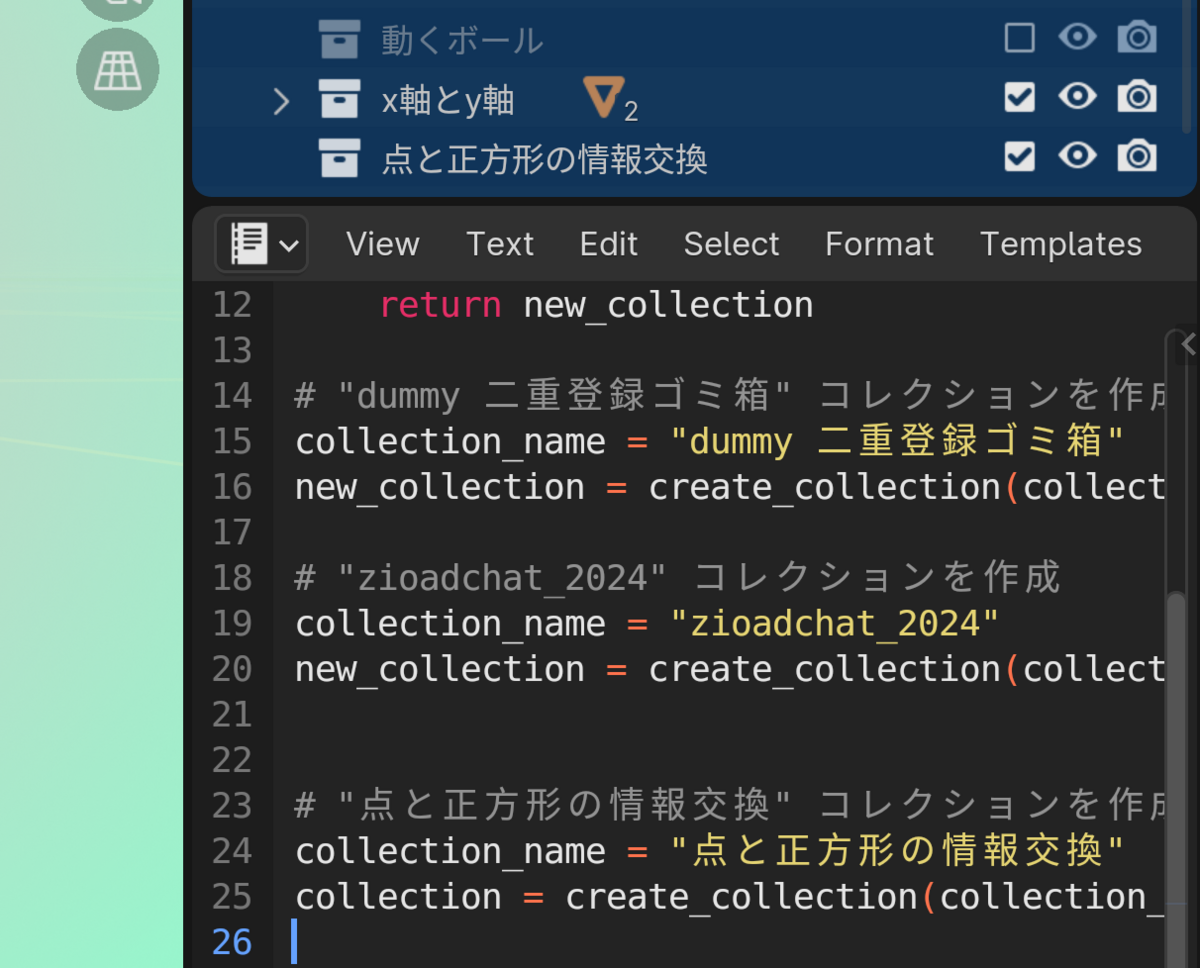
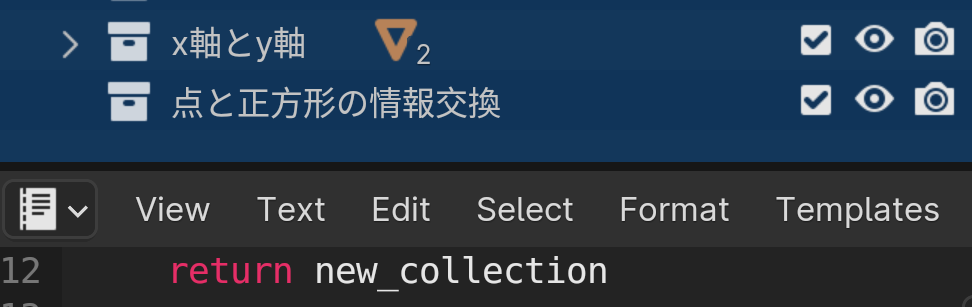
新しい フォルダが できている
下書き Dürer & 測距儀2022d206 分析道具42: 点と正方形の 情報交換 : zionad2023のblog
